

云服务器(Cloud Server)是基于云计算技术提供的弹性计算服务,具备按需扩展、高可用性、灵活配置等特点。用户无需采购物理硬件,即可通过互联网快速部署和管理虚拟化资源,适用于网站托管、应用开发、数据分析等多种场景,大幅降低IT运维成本。
现在云已经逐渐成为主流,众多企业选择上云,为了让更多初学者有更多的了解,方便快速上手学习,我这边来手把手教大家配置你的云服务器,部署你的网站,接下来首先介绍一下我演示使用的腾讯云服务器。
腾讯云服务器的核心优势
稳定可靠:依托腾讯全球数据中心布局及自研技术,提供99.95%以上的服务可用性,支持跨可用区容灾,保障业务连续性。
高性能配置:搭载最新一代Intel/AMD处理器,配备高速SSD磁盘和低延迟网络,可选GPU实例满足AI训练等高性能需求。
安全防护:集成DDoS防护、Web应用防火墙(WAF)及漏洞扫描服务,通过ISO认证和合规审计,提供数据加密与多级权限管理。
弹性扩展:支持分钟级升降配,带宽与存储随业务需求灵活调整,搭配负载均衡(CLB)实现流量自动分发。
开发者友好:提供API接口、CLI工具及丰富SDK,与腾讯云数据库、CDN等产品无缝集成,简化DevOps流程。
成本优化:新用户享专属优惠,支持按量计费、包年包月及竞价实例,搭配代金券进一步降低用云成本。
当然其他家的云服务器也很不错,但我目前我个人需要考虑资金等方面选择的腾讯云,我这边就用腾讯云来演示,其他的云服务器平台基本熟悉一下基本流程也差不多.
一、准备流程
1.云服务器创建
这边准备一个云服务器,我选择的是腾讯云,新用户或者学生都要免费额度的大家可以拿来学习,可以选择后续有需要再续费
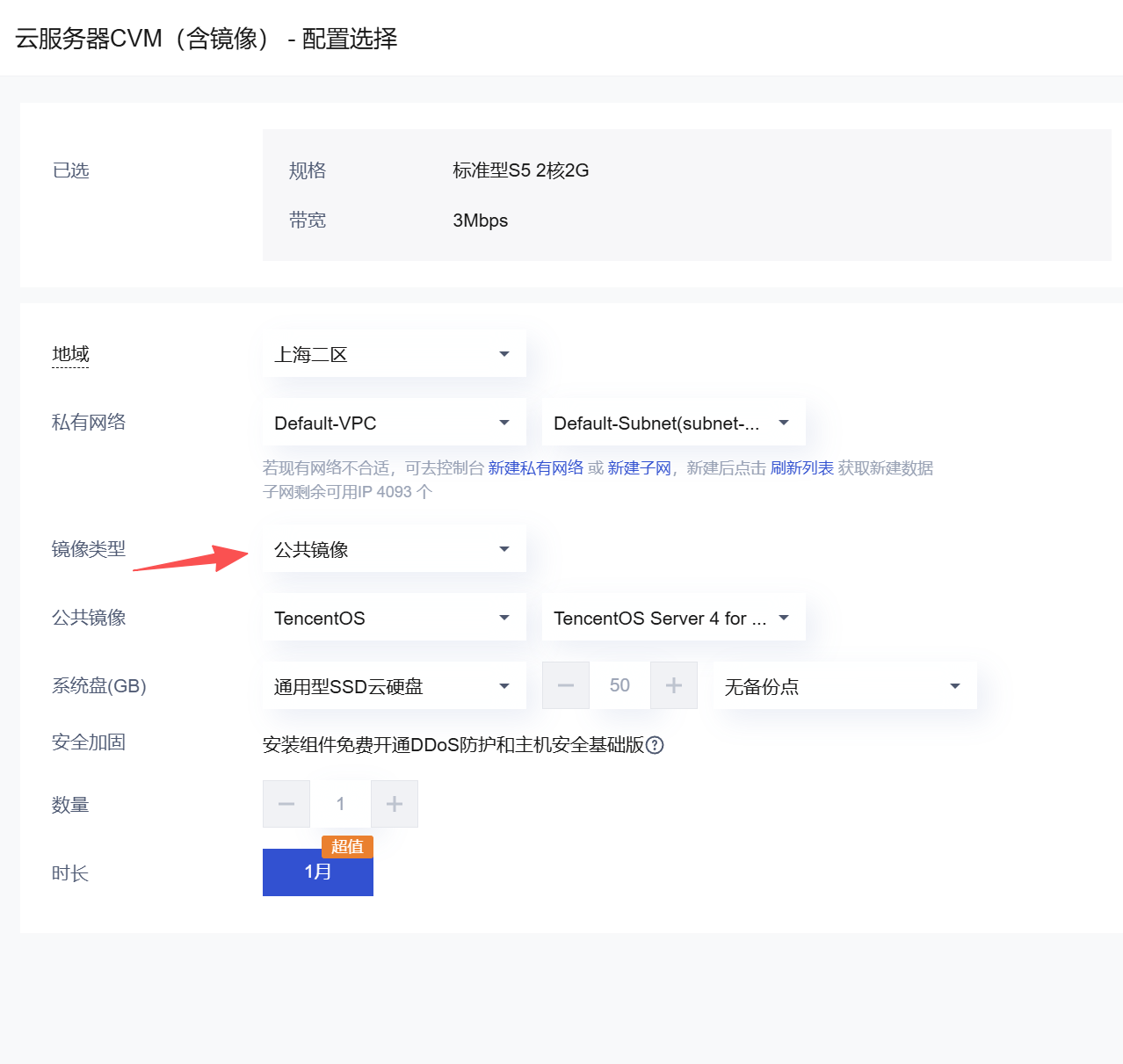
我们在学习的时候使用公共镜像即可,后续如有需要选择自定义镜像,腾讯云还提供轻量服务器,但目前咱们学习选择云服务器即可。
创建成功后我们就可以在控制台页面的实例部分找到我们创建的实例。
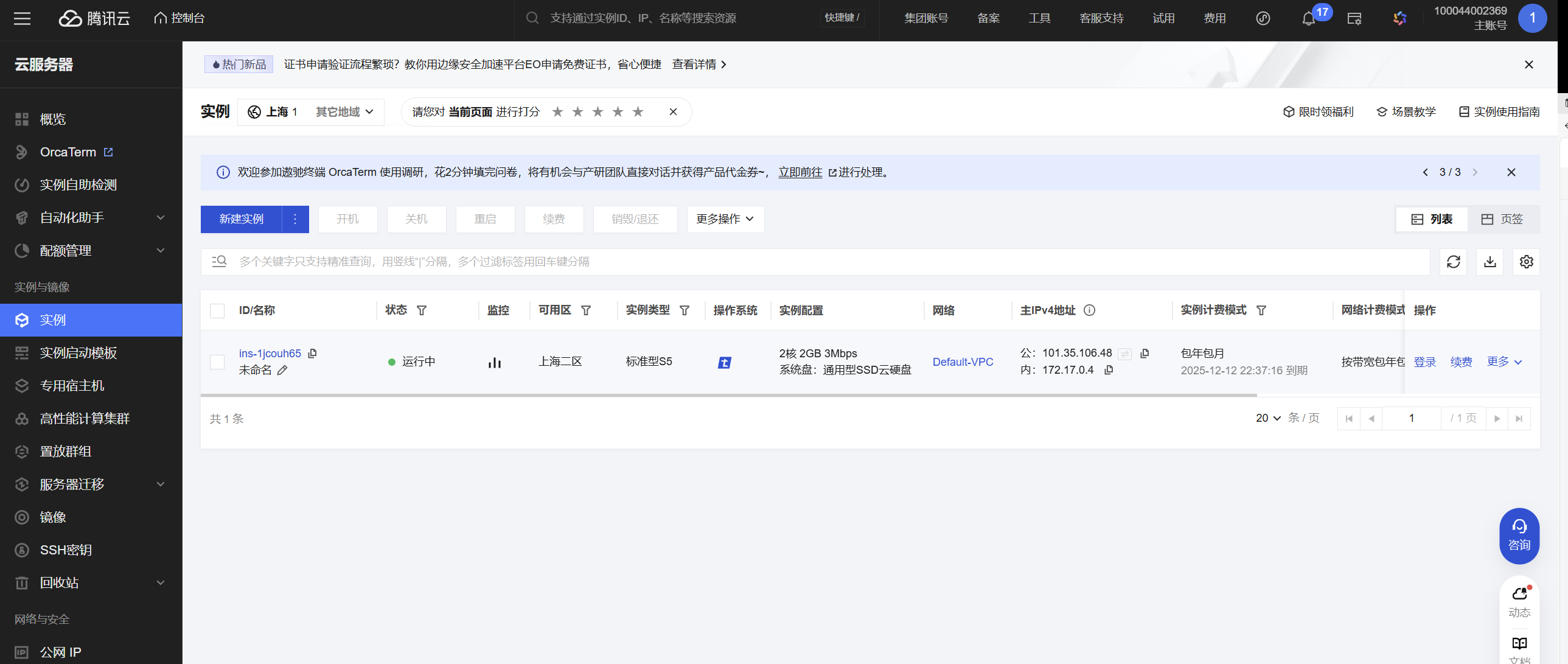
2.创建SSH登录密钥
这边我们使用SSH密钥登录,在点击左侧SSH密钥,选择创建密钥。
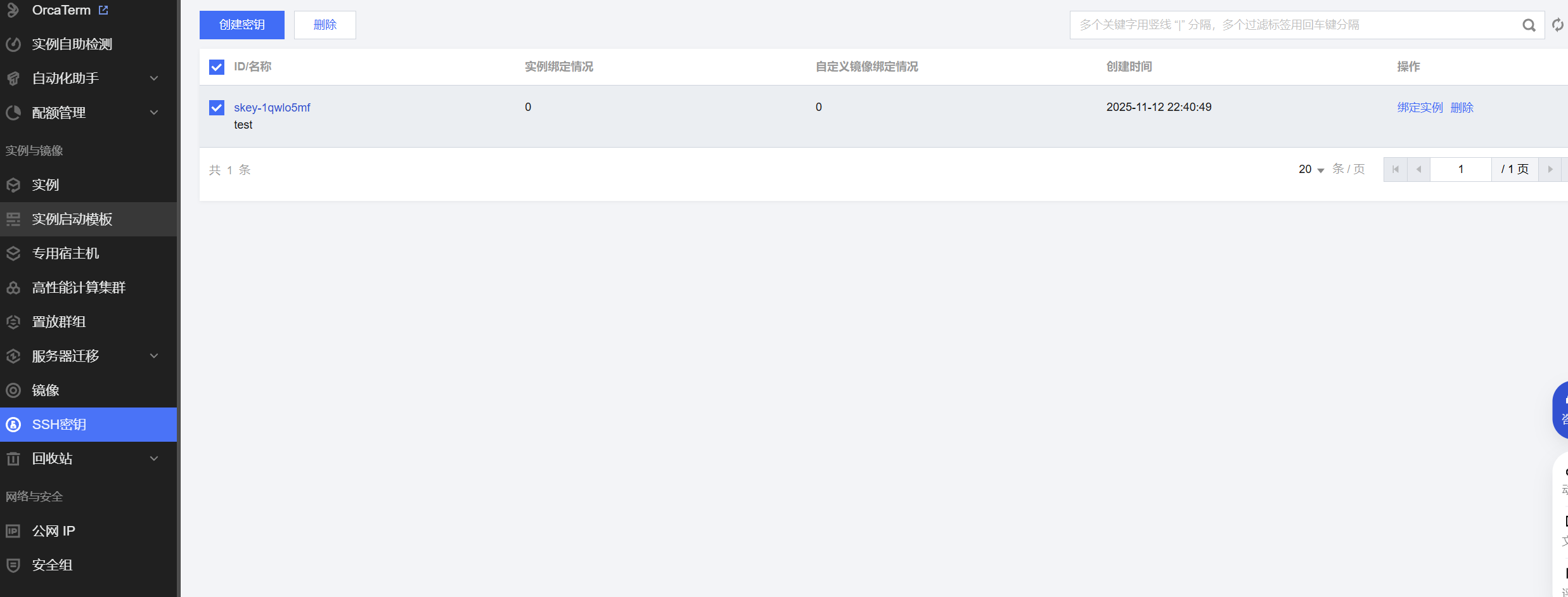
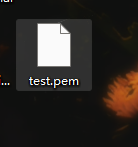
生成的密钥格式为.pem,我们保存到桌面,不要丢失,登录的时候会使用到它。
我们选择绑定实例,记住在绑定实例的时候,云服务器需要关机,不关机就会出现如下情况
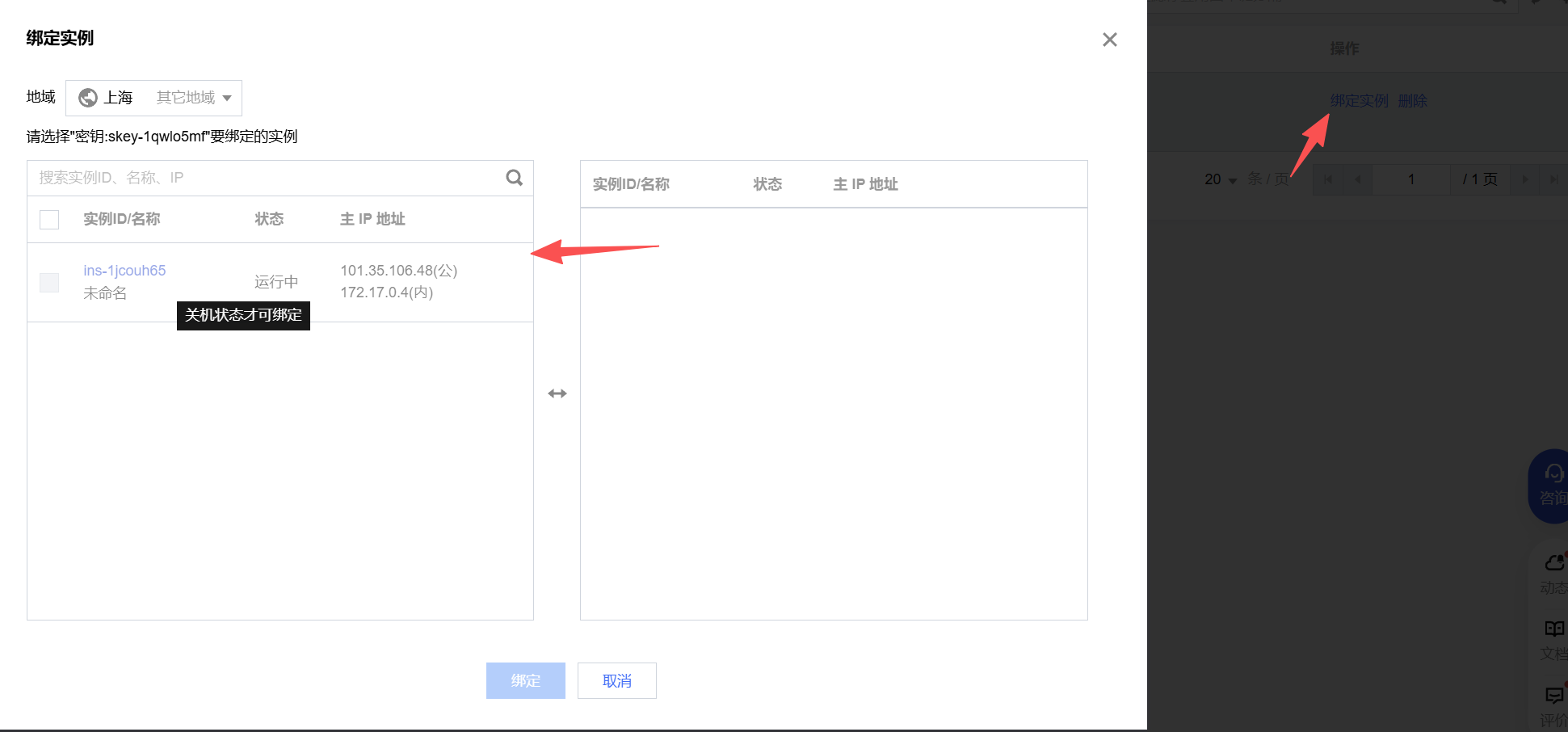
我们选择绑定实例,点击绑定按钮
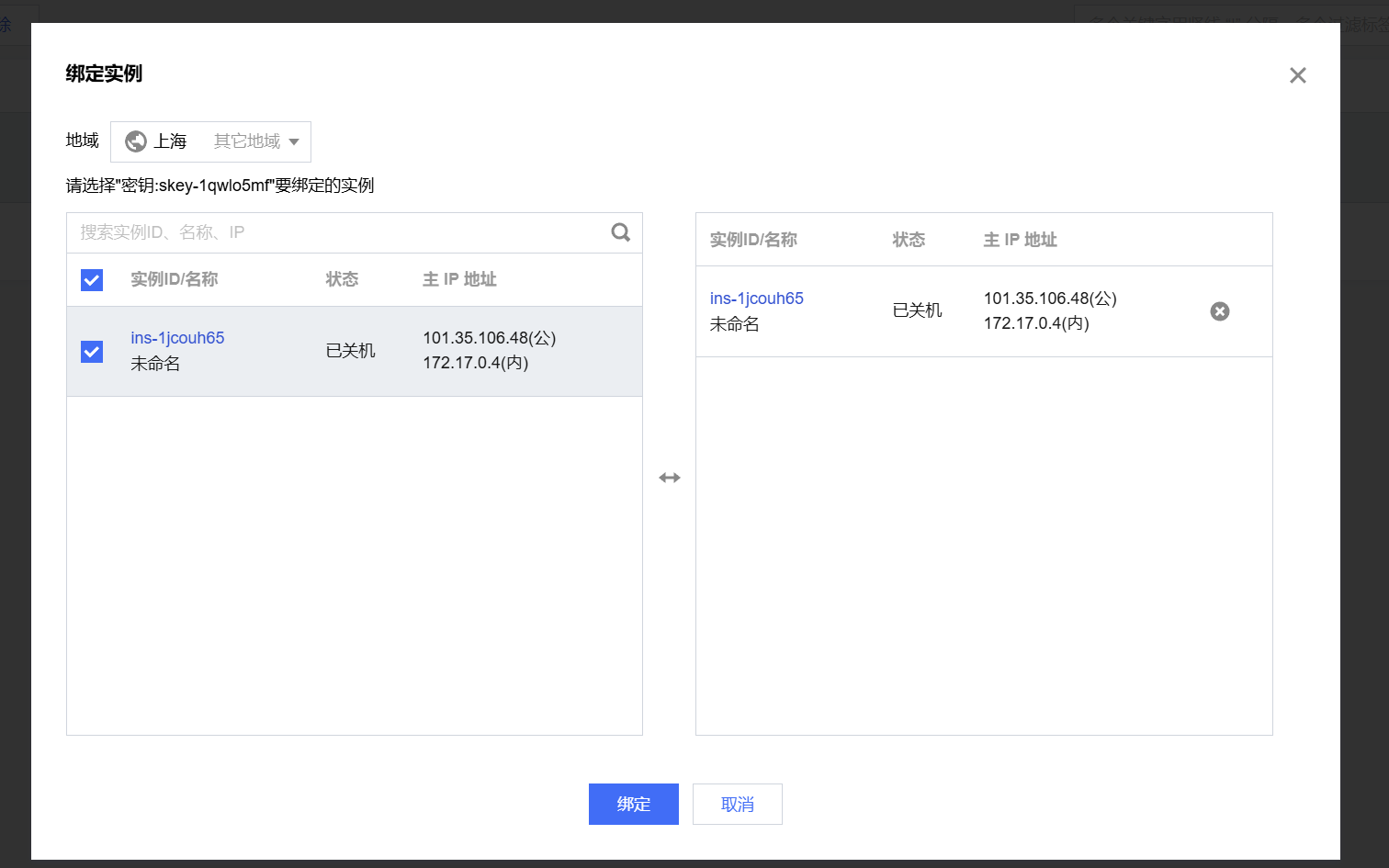
3.登录服务器实例
在控制台页面选择实例然后选择自己的服务器点击登录
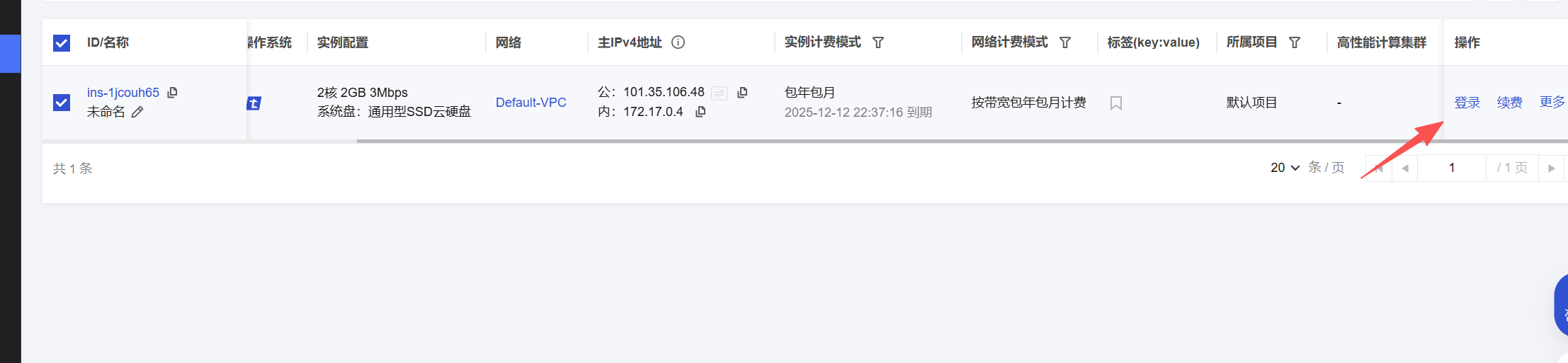
点击登录后会跳转到登录页面,我们选择终端连接(SSH)
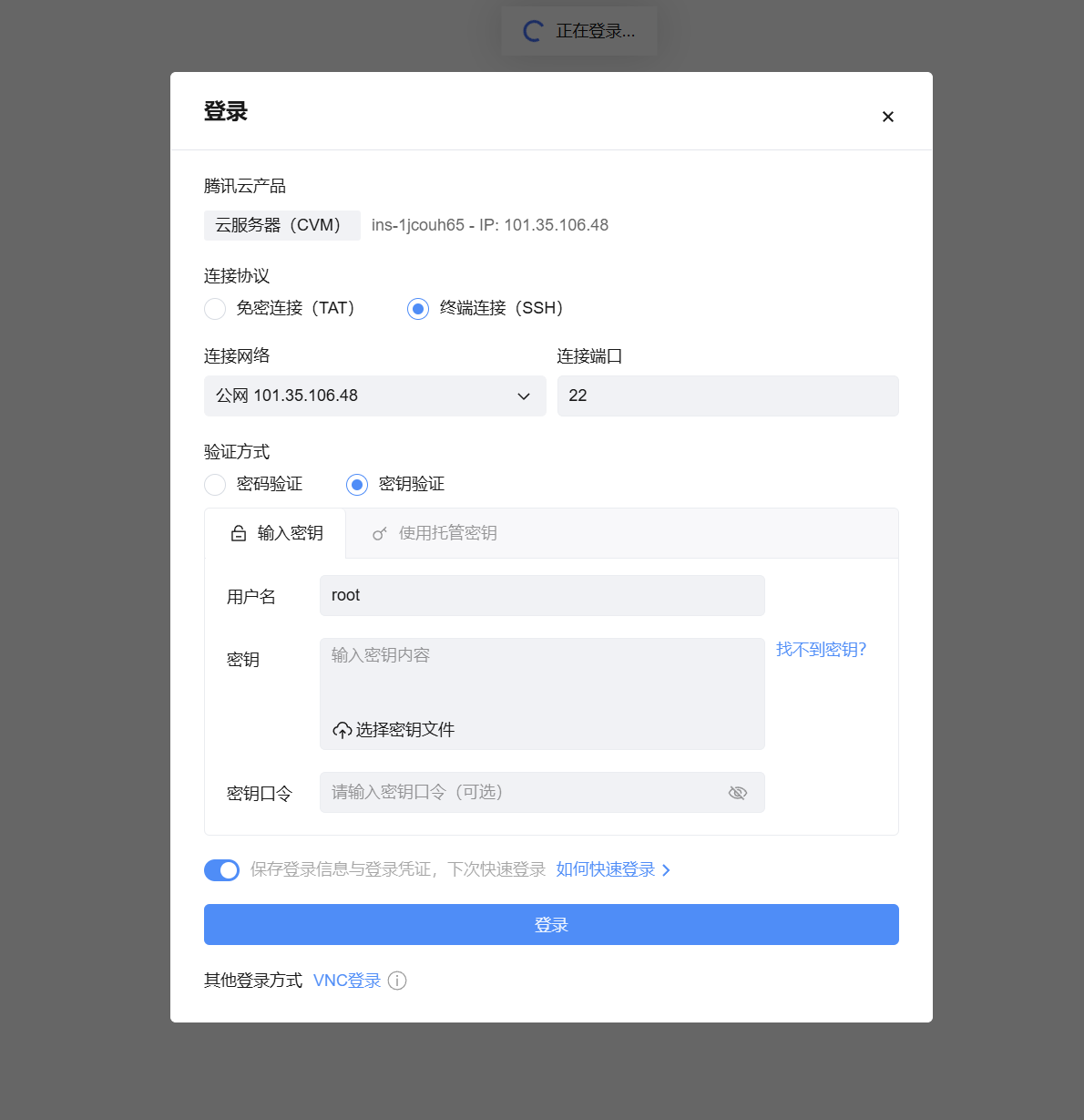
然后我们点击选择密钥文件,找到我们刚刚保存的.pem文件
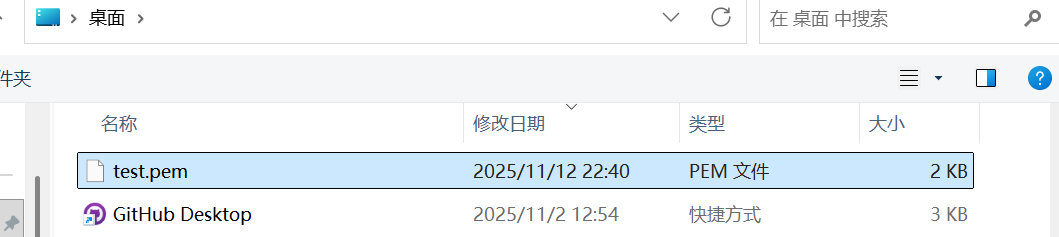
选择完毕后点击登录,这边我们就进入到了云实例界面
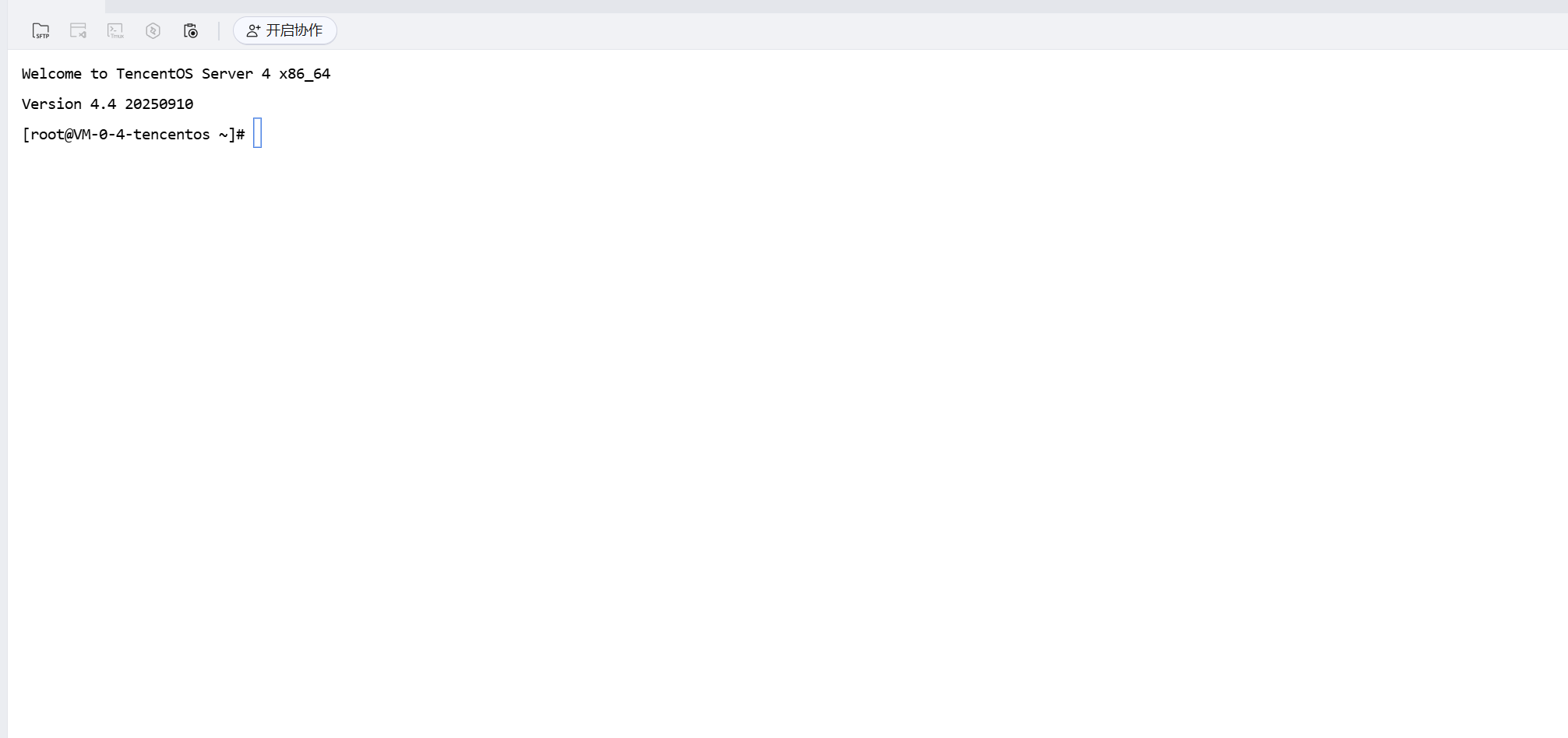
二、安装nginx
Nginx是一款轻量级的Web服务器/反向代理服务器及电子邮件代理服务器,在BSD-like 协议下发行。其特点是占有内存少,并发能力强,事实上nginx的并发能力确实在同类型的网页服务器中表现较好。
我们在建站的时候使用nginx,这边也是国内比较常用的。
接下来我们一步步的去搭建nginx所需要的环境
1.安装gcc
这边我们通过命令行安装gcc编译器
yum install gcc-c++
选择y即可
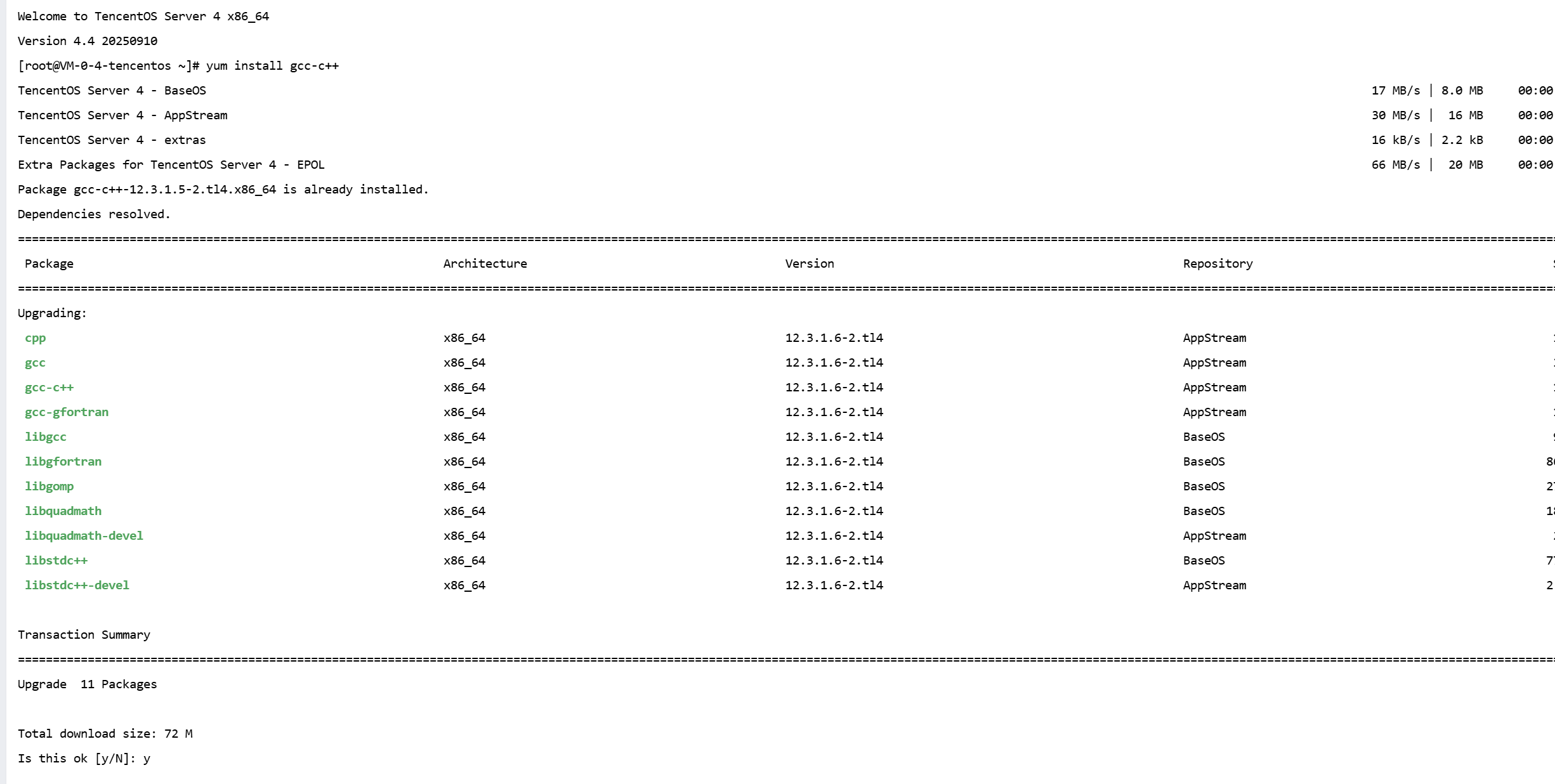
2.安装pcre pcre-devel
在命令行输入
yum install -y pcre pcre-devel
最后出现Complete!即安装成功
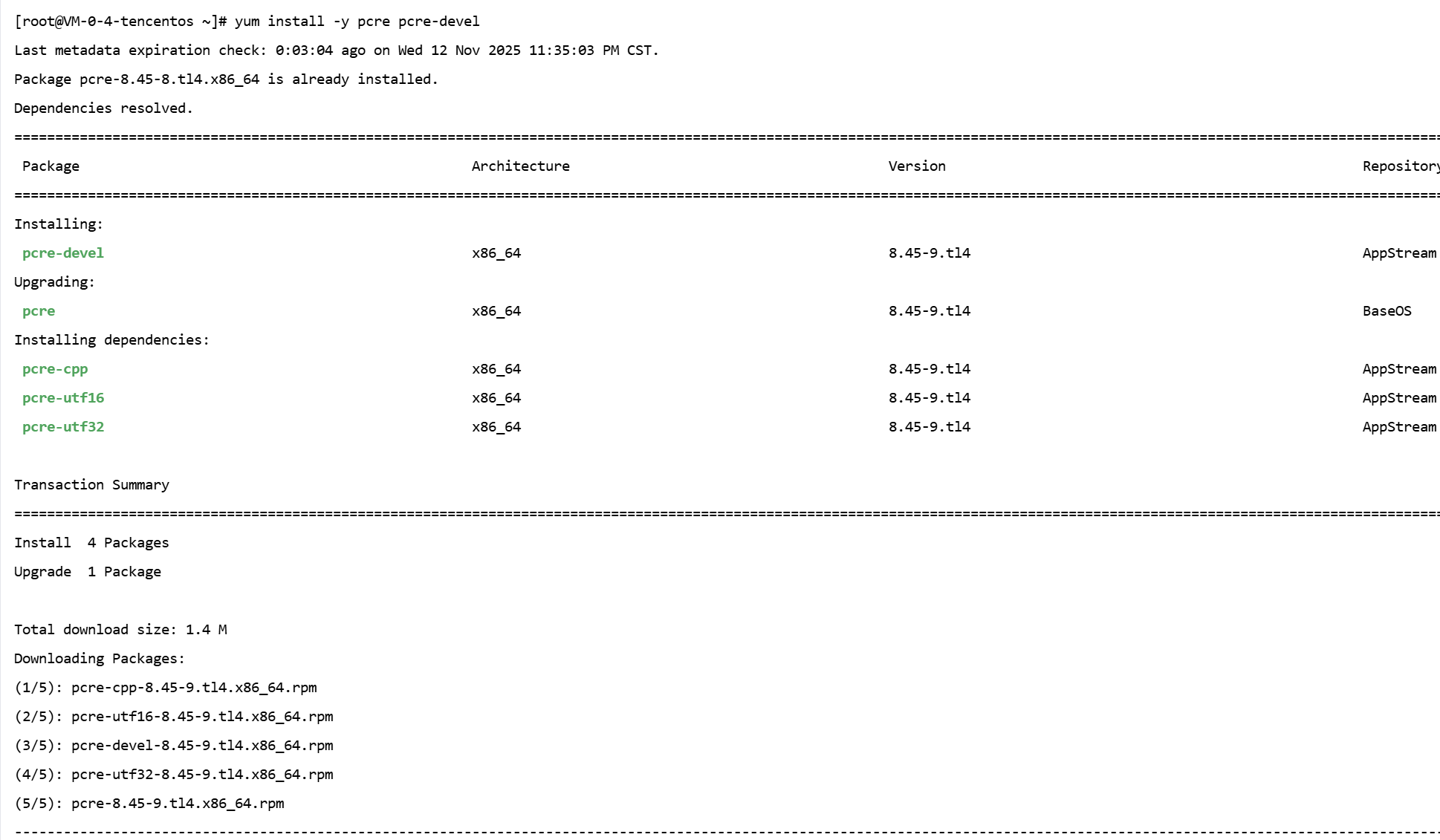
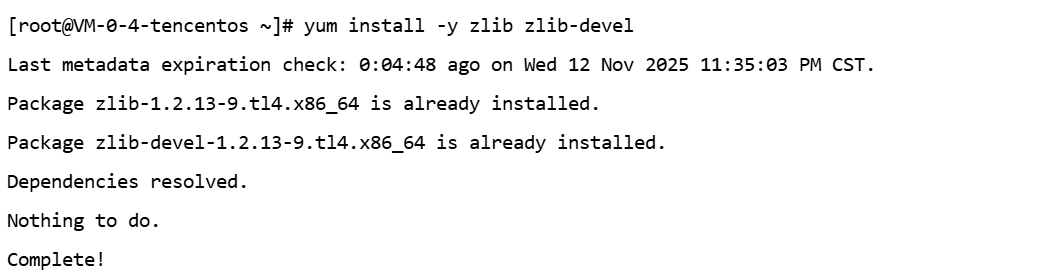
3.安装zlib
在控制台命令行输入
yum install -y zlib zlib-devel
4.安装OpenSSL
同样在命令行输入下面的命令,出现complete!即安装成功
yum install -y openssl openssl-devel

5.安装nginx
我们这边下载安装nginx,当然如果你需要其他版本,更换下面的版本即可
cd /root
wget http://nginx.org/download/nginx-1.24.0.tar.gz
下载成功!

然后进行安装包解压
tar -zxvf nginx-1.24.0.tar.gz
解压成功后我们进入nginx的目录下
cd nginx-1.24.0

我们由于是学习搭建网站,使用默认配置即可,在命令行输入下面的命令即可使用默认配置
./configure --prefix=/usr/local/nginx --with-http_ssl_module --with-http_v2_module --with-http_stub_status_module
最后我们需要进行编译安装
编译:
make
安装:
make install
查看我们安装的位置
whereis nginx

启动nginx(注意在此版本nginx在安装后会自动启动占用80端口,可以输入netstat -tlnp | grep :80查看nginx是否在80端口运行)
cd /usr/local/nginx/sbin/
./nginx
基础操作命令
./nginx -s stop:待nginx进程处理任务完毕进行停止
./nginx -s quit:停止
./nginx -s reload:重启
三、网站访问
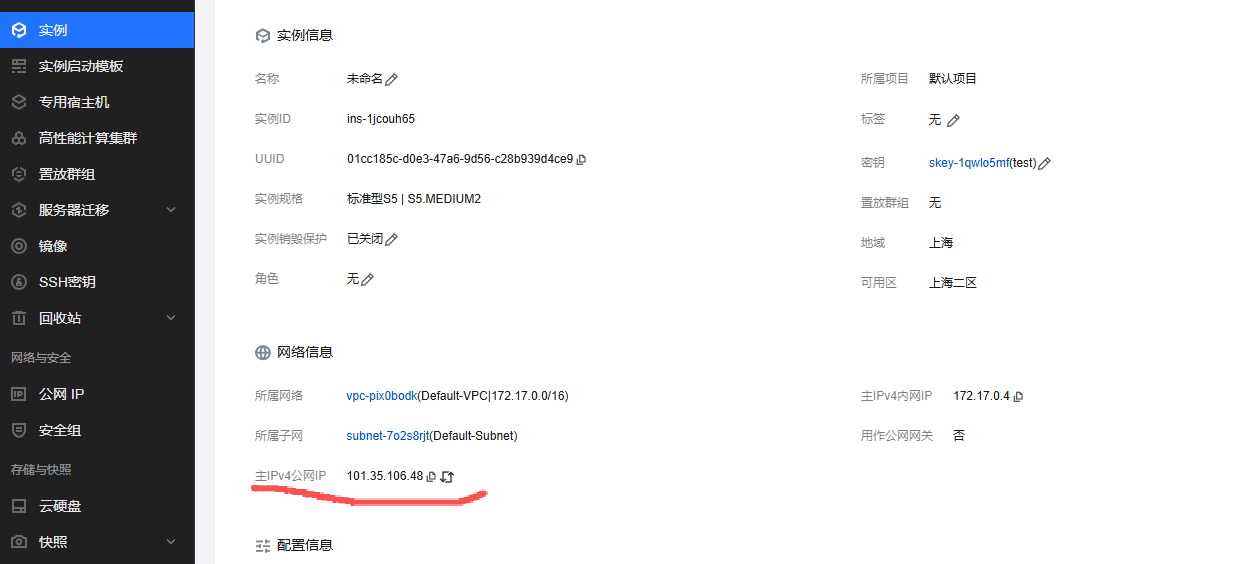
安装完毕后,查看你的云服务器公网ip
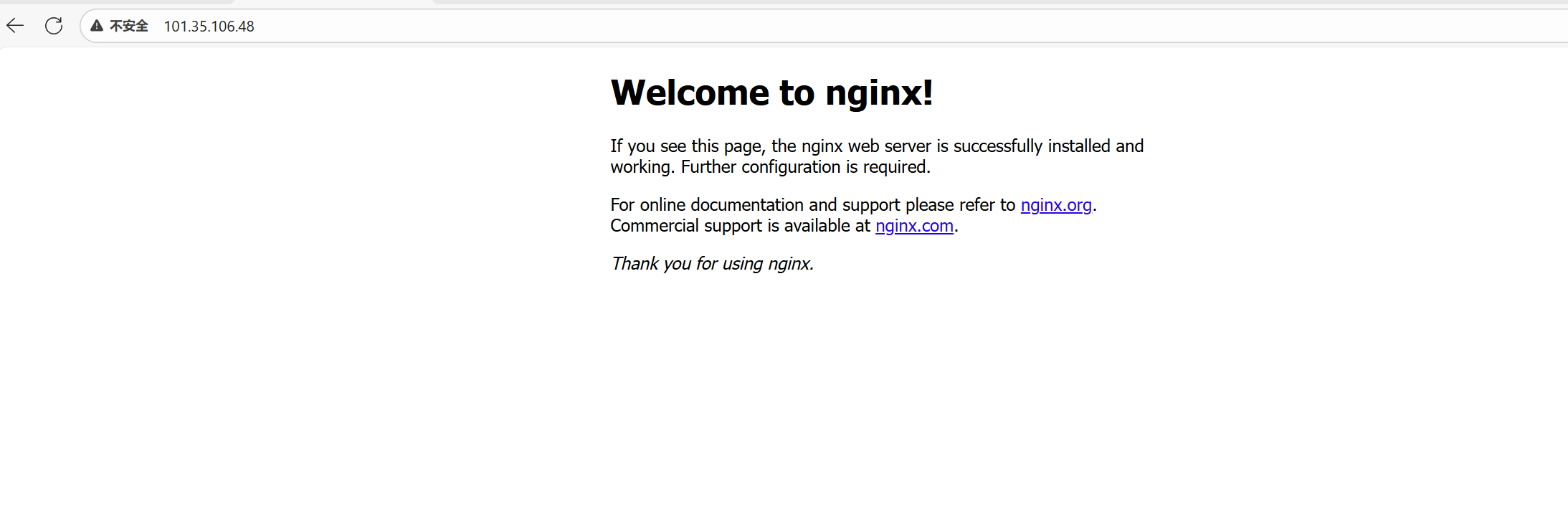
在你的任意的浏览器里输入你的公网ip即可显示
后续完整自己的网站建设需要用到FTP或SFTP工具,如WinScp等工具将你的文件上传到你的云服务器然后对你的网页进行更新,记得删除nginx首页
本文转自 https://blog.csdn.net/syyy_yy/article/details/154742372,如有侵权,请联系删除。