

一、准备工作
在开始安装前,请先准备以下内容:
| 软件 | 用途 | 下载来源 |
|---|---|---|
| VeraCrypt 安装包(.dmg) | 主程序 | 官方网站(详见下面链接) |
| macFUSE(.dmg) | 文件系统支持依赖 | 官方网站(详见下面链接) |
提醒:因为 macOS Sequoia/Tahoe 默认强化安全机制,安装 macFUSE 时需要修改系统安全性,否则会提示安装失败。
veracrypt下载页面:
https://veracrypt.io/en/Downloads_1.25.9.html
推荐下载如下版本(不建议使用最新版本):
https://launchpad.net/veracrypt/trunk/1.25.9/+download/VeraCrypt_1.25.9.dmg
macFUSE下载页面:
http://github.com/macfuse/macfuse/releases
下载:
https://github.com/macfuse/macfuse/releases/download/macfuse-5.1.3/macfuse-5.1.3.dmg
二、关机重启修改系统安全性以支持内核扩展(必做)
这一步是在恢复模式下进行的!
① 关机重启进入恢复模式
适用于 Intel / Apple Silicon 均可
| 机型 | 动作 |
|---|---|
| Apple Silicon(M1/M2/M3/M4) | 关机 → 按住开机键不放 → 进入“选项”界面 |
| Intel | 关机 → 按住 Command + R 直到出现恢复模式 |
② 选中【选项】,将出现【继续】按钮,点击此按钮。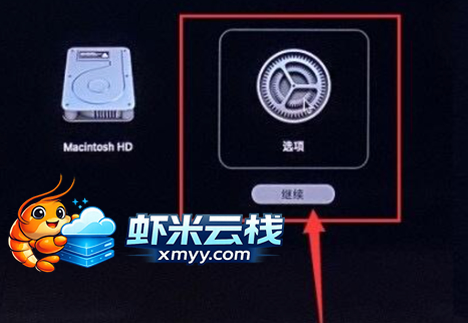
点击左上角的:实用工具 → 启动安全性实用工具(Startup Security Utility)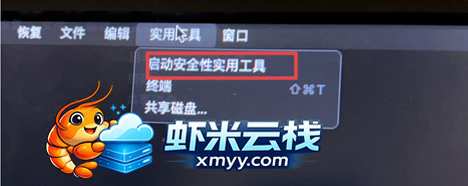
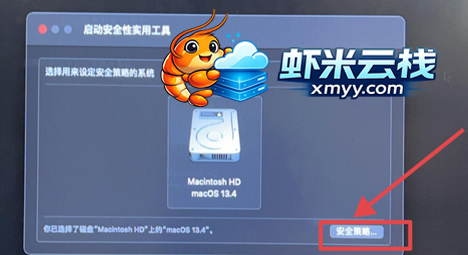
③ 选择目标系统磁盘并调整安全性
在窗口中依次设置:
- 选择系统磁盘(通常是 Macintosh HD),点击【安全策略】,点完后输入电脑密码。

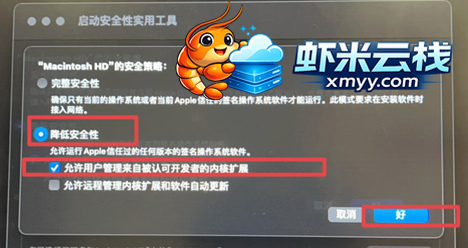
- 将安全级别调整为:
✔ 【降低安全性】(Reduced Security)
✔ 勾选:“允许用户管理来自被认可开发者的内核扩展”
📌图示参考(文字效果示例):
☑ 降低安全性(Reduced Security)
☑ 允许用户管理来自已认可开发者的内核扩展
点击 确认 → 重启电脑 完成设置。
三、安装 macFUSE(重点)
VeraCrypt 在首次尝试挂载卷时会提醒需要安装 macFUSE。
- 双击 macfuse-5.1.3.dmg 并开始安装
- 安装过程中按提示打开系统扩展,点允许即可,再根据提示重启电脑。
四、重新安装或继续完成 macFUSE 安装
如果上述第三步操作失误(如未点击允许扩展)未成功完成安装,重启后再次打开 macFUSE 安装包,如未完成则继续安装。如果已经完成,可忽略本步骤。
五、安装 VeraCrypt
- 打开 VeraCrypt 安装包
- 双击下载的 VeraCrypt_1.25.9.dmg
- 双击其中的pkg文件进行安装,如下图:
- 之后按默认选择一直点击“下一步”或“同意”,完成安装即可。
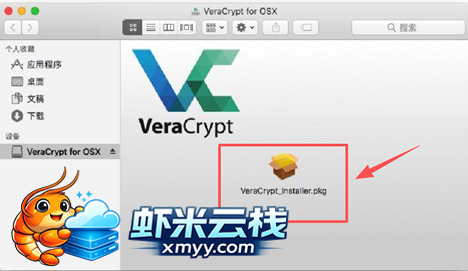
- 首次运行提示未验证开发者(如出现)
若打开时提示“无法打开,因为无法验证开发者”:
依次进入:
系统设置 → 隐私与安全性 → 点“允许来自此开发者”
六、启动 VeraCrypt 并创建加密卷
- 运行 VeraCrypt
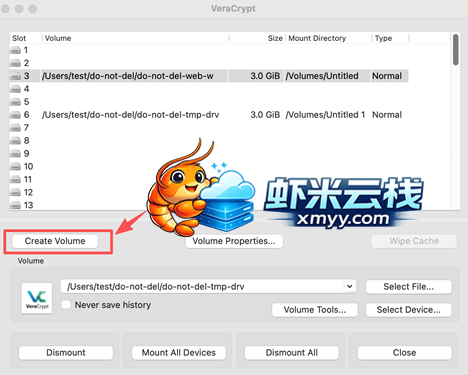
- 在主界面中间左边点击【Create Volume】按钮,创建加密卷,如下图:
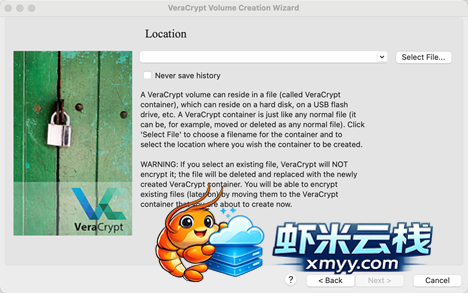
- 按默认选择创建标准类型加密卷,再点下一步,出现如下图:
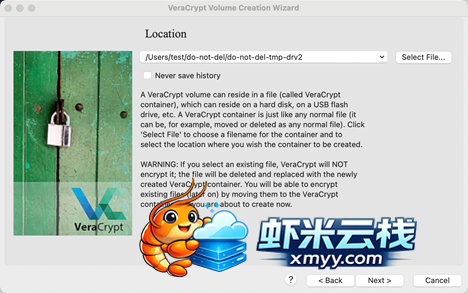
- 点击上图中的“Select File”按钮,选择适当目录位置及文件名(如在当前用户主目录下创建do-not-del目录)用于存放要创建的加密卷文件。类似如下图:
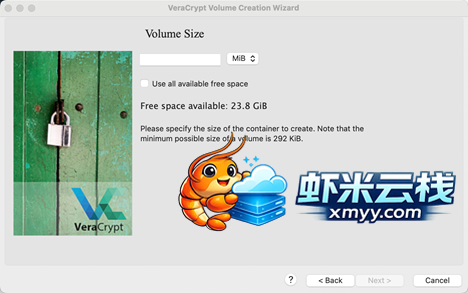
- 再按默认选择点“Next”下一步,在出现如下图的界面中选择要创建的加密卷文件大小,根据需要设置合适大小,创建后就无法再更改此加密卷大小。点击图中右边MiB单位选择GiB单位,左边输入数字大小,如“30”,即将创建大小为30G的加密卷文件:
- 再点击下一步,设置此加密卷密码,建议设置为复杂且不易遗忘的密码,不要设置太简单,弱密码容易被破解,设置弱密码使用加密卷意义不大。密码不要遗忘,遗忘密码后无破解工具可打开加密卷,加密卷中的资料就会丢失找不回来。
- 之后按默认选择一下点“Next”下一步,完成加密卷的创建,再点”Exit“退出完成加密卷创建过程。
七、启动 VeraCrypt 并加载加密卷
- 运行 VeraCrypt
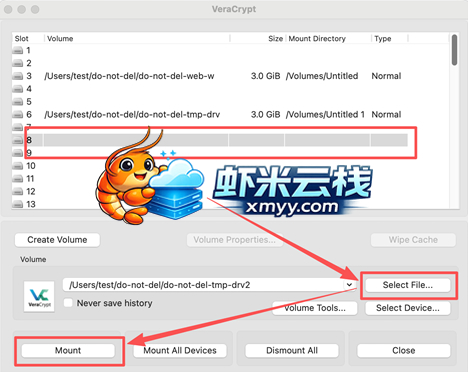
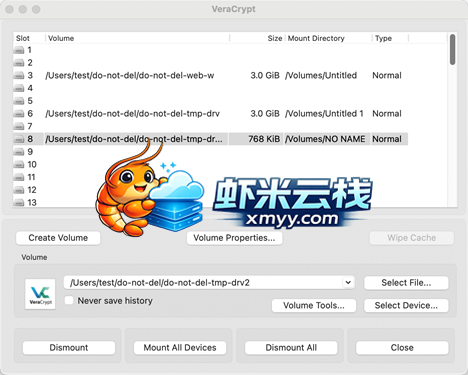
在主界面上面选择随便一个未使用的Slot,右下角点击【Select File】按钮,选择刚才创建的加密卷,再点击左下角的【Mount】按钮加载加密卷,如下图: - 输入加密卷后成功加载加密卷,如下图:
- 注意查看加载后的加密卷名称,如上图是”NO NAME“,下面要用到。
八、格式化加密卷
注意:本项操作仅在第1次创建加密卷后需要操作。
11. 在状态栏点击Launchpad,点其它Other,找到并打开系统磁盘工具Disk Utility,选择刚才的加密卷名称”NO NAME“,然后点击右上角的”Erase“擦除按钮,如下图: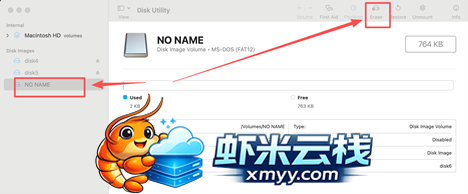
12. 然后,在弹窗中选择擦除格式化后的磁盘名称为如”abc“,格式化类型选择APFS,再点击右下角的”Erase“按钮完成格式化操作,如下图: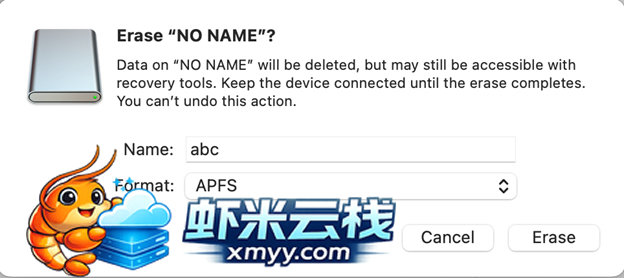
九、数据迁移到加密卷
- 关闭退出Telegram,点击桌面頂部右上角搜索图标,输入”ter“,选择终端工具Terminal,输入如下命令:
sudo mv /Applications/Telegram.app /Volumes/abc
sudo ln –s /Volumes/abc/Telegram.app /Applications/Telegram.app
注意,上面命令中的”abc“为之前格式化加密卷时命名的名称。上述命令执行过程中需要输入电脑当前用户密码。
操作完成后,即将Telegram成功迁移到加密卷中,以后开机时,需要先打开veracrypt,成功加载加密卷后才能正常打开Telegram。
14. 然后,将其它需要的资料移动到加密卷中。比如,如果要将代码迁移到加密卷中,关闭idea等编辑器,将代码目录移动到加密卷中,再重新打开idea等编辑器,重新选择加密卷中的代码目录即可。