
首页 SQLServer SQL Server2022版+SSMS保姆级安装教程(附安装包)
SQLServer

SQL Server2022版+SSMS保姆级安装教程(附安装包)

作者: 棉花糖兔墩墩 2025-06-27

一,安装SQL Server数据库

1.下载安装包

(1)百度网盘下载安装包

链接:https://pan.baidu.com/s/1wMreq9_BGoo2ji4PLOYpKQ?pwd=6ff6

(2)官网下载安装包

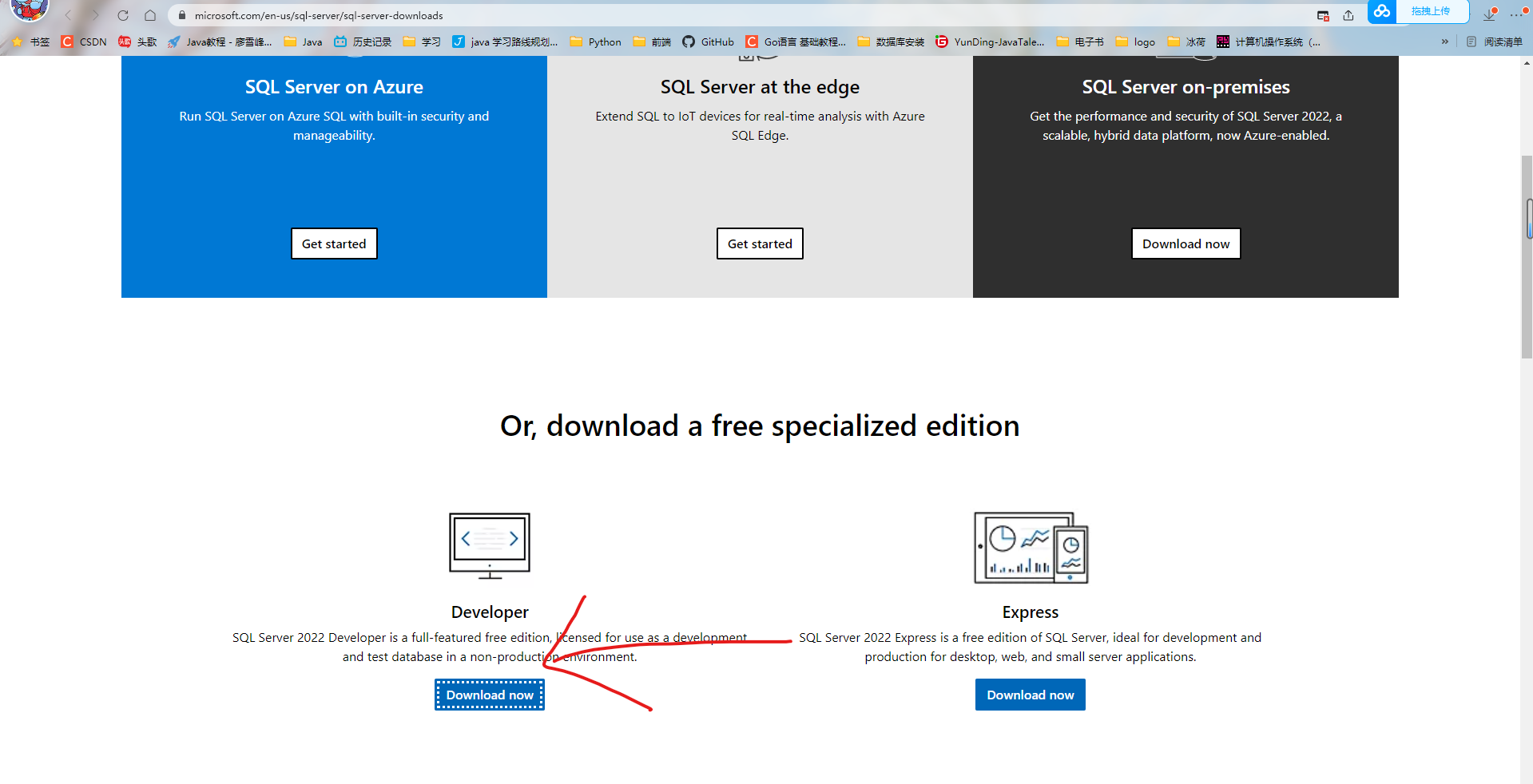
https://www.microsoft.com/en-us/sql-server/sql-server-downloads
cd7af6a9100f2a97ce9fc5d060e61e2d

进入官网后选择Developer选择安装

2.安装配置

打开下载好后的安装包!
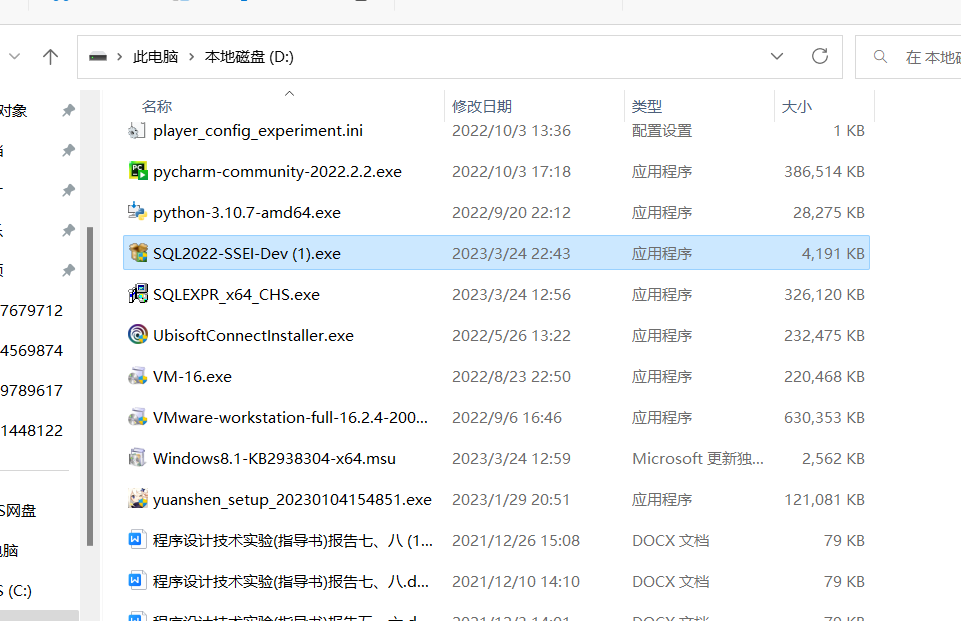
bf56d7d28529541056b63ac782b509b8

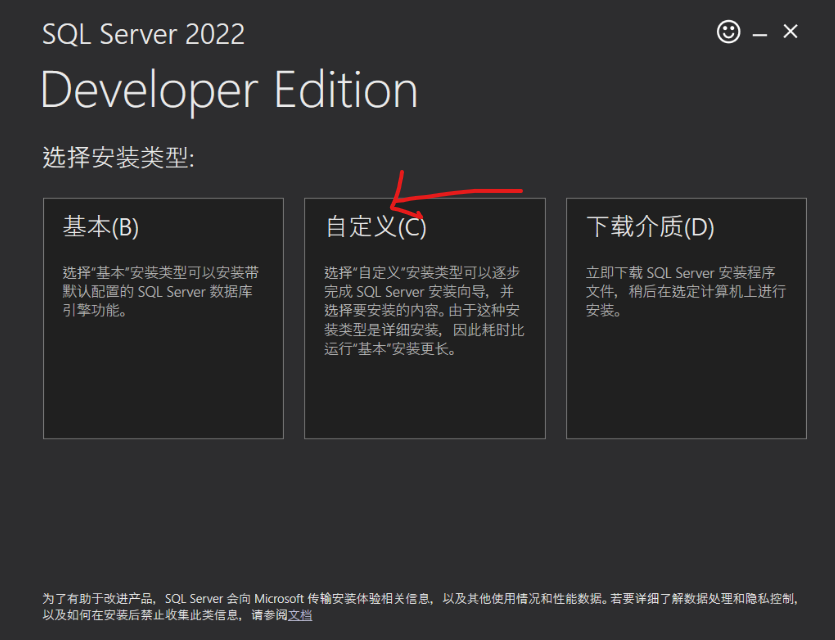
选择自定义安装

851ca9c793aa96cd32b7fed895aa4b87

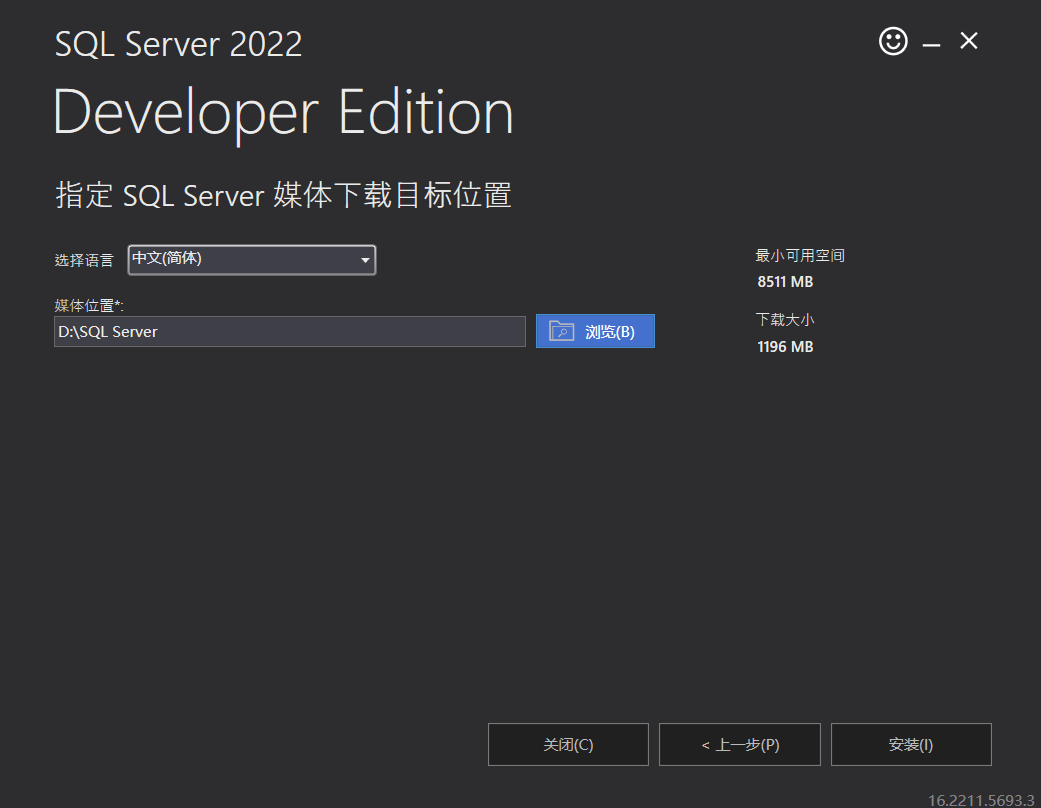
选择安装位置(最好安装到除C盘以外的文件中)

f123ade5db7f1150814fa9d0612fc68f

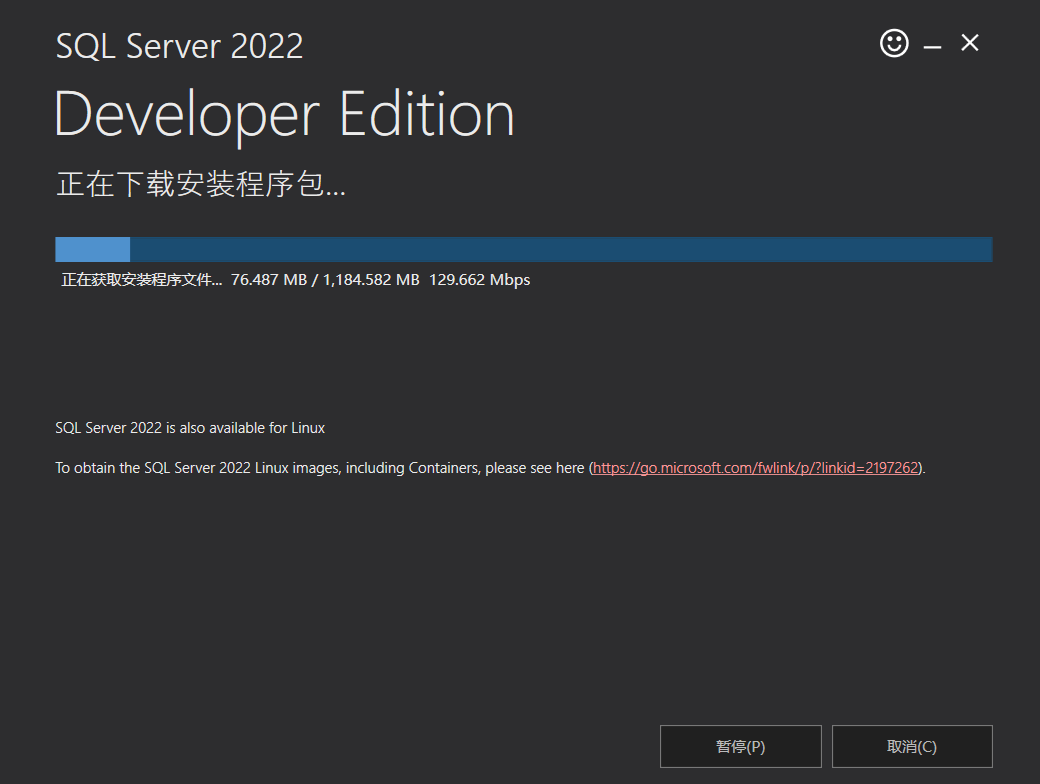
等待安装…(1分钟左右)

3024e413e40a0c392ecf9b474141c88b

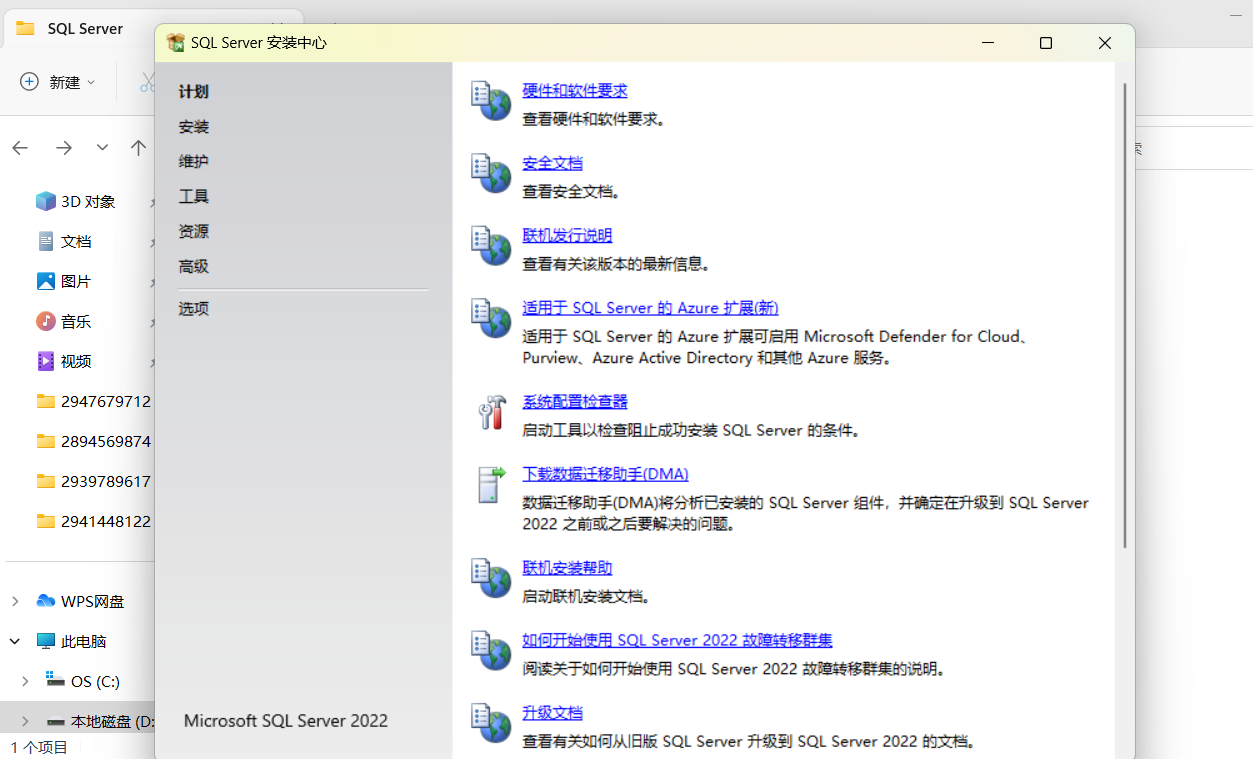
待安装好后会自动弹出页面

c54bd89b886d55c41e955a69f9e3b236

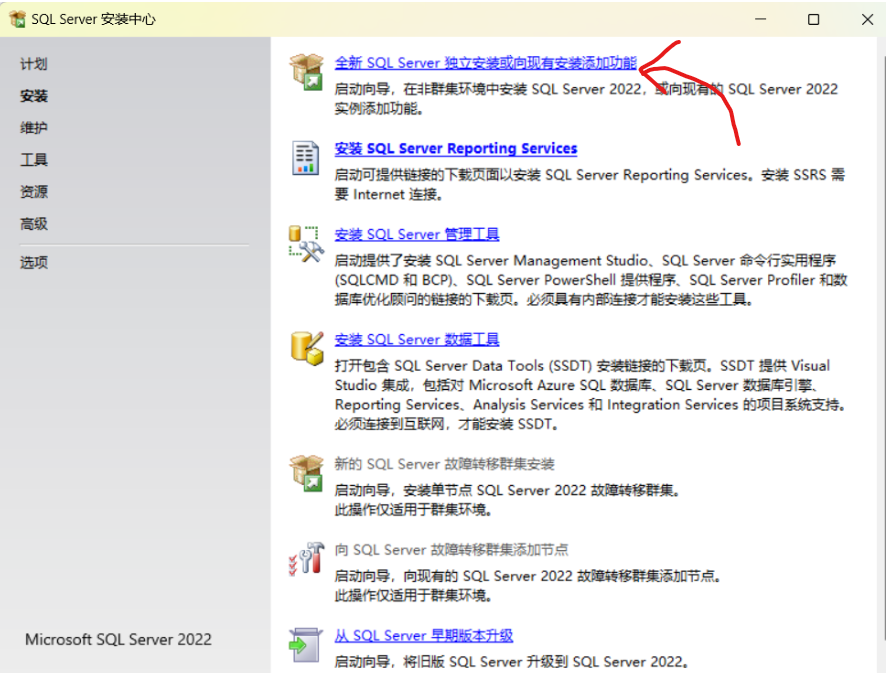
选择安装全新的SQL Server

58647c048714824d73db72e69005bfc4

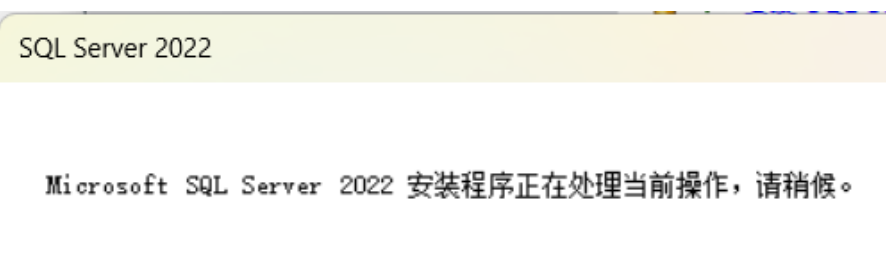
waiting一下下…

ff949bcfc2475550ee40dc686c1a307a

进入后

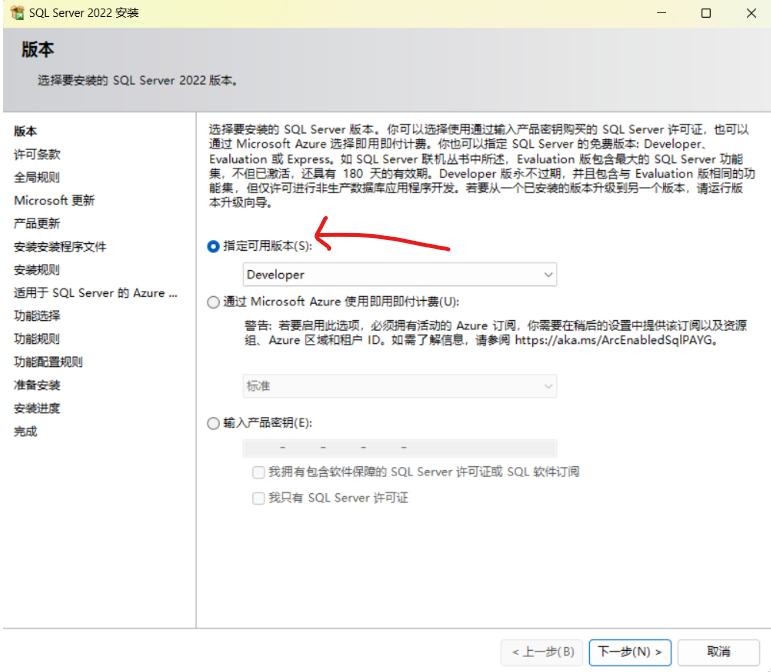
选择Developer版本(应该是默认不用管)

21ca852e4f1918aca532ccf840f730a0

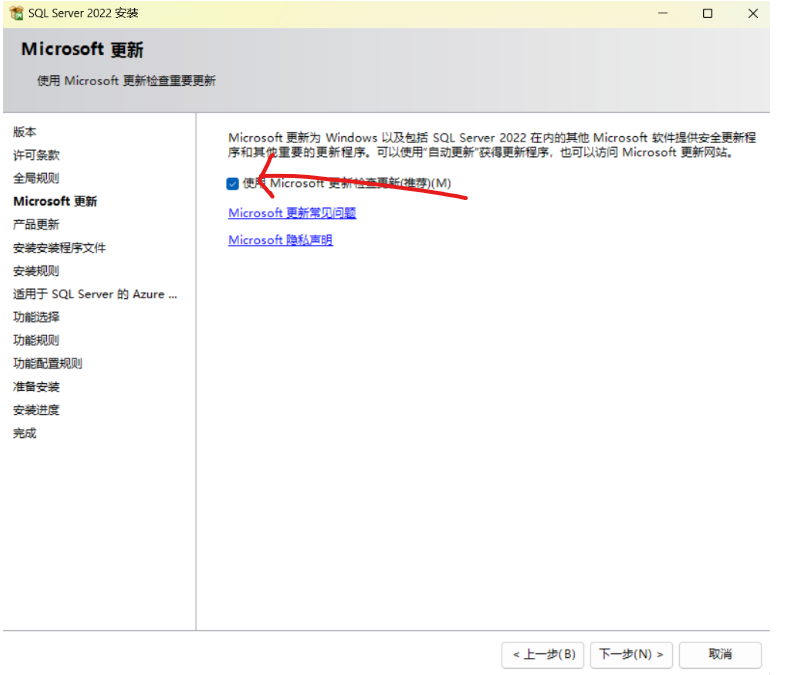
默认下一步就好

c67bfcc6e013c648dba5f248588cb4ff

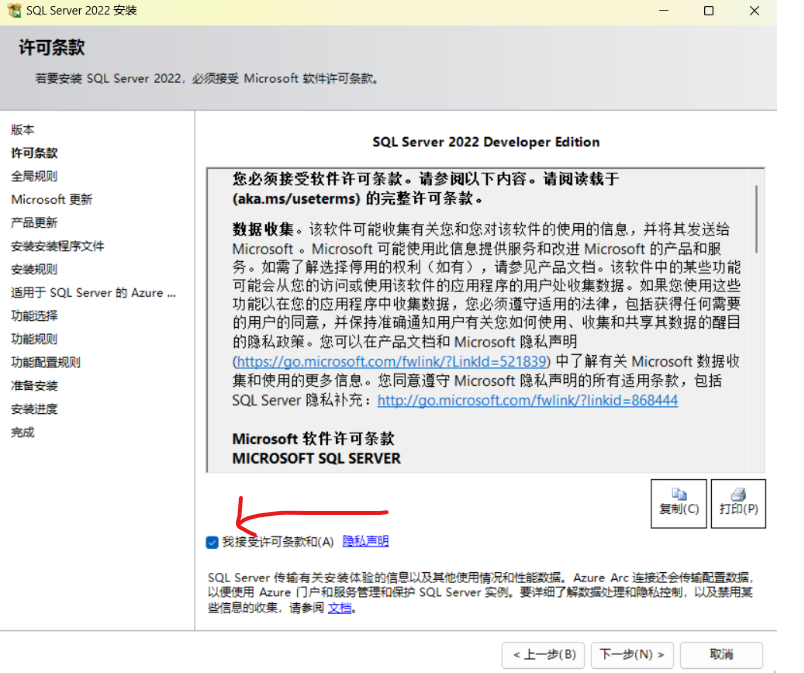
选择我接受许可条款

2308ea73a42540aac448a9411c9aa79b

直接打上对勾

38a6499f724ac2332f6ee51446bea765

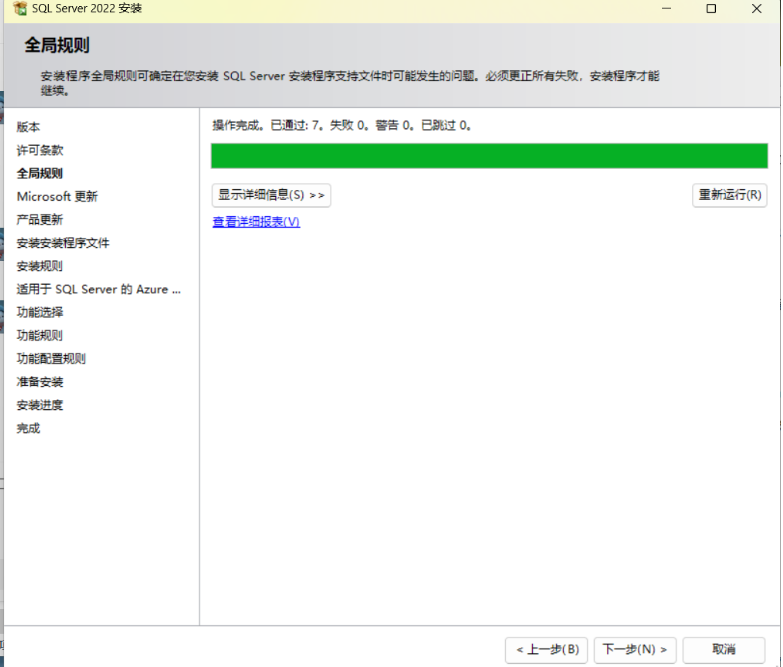
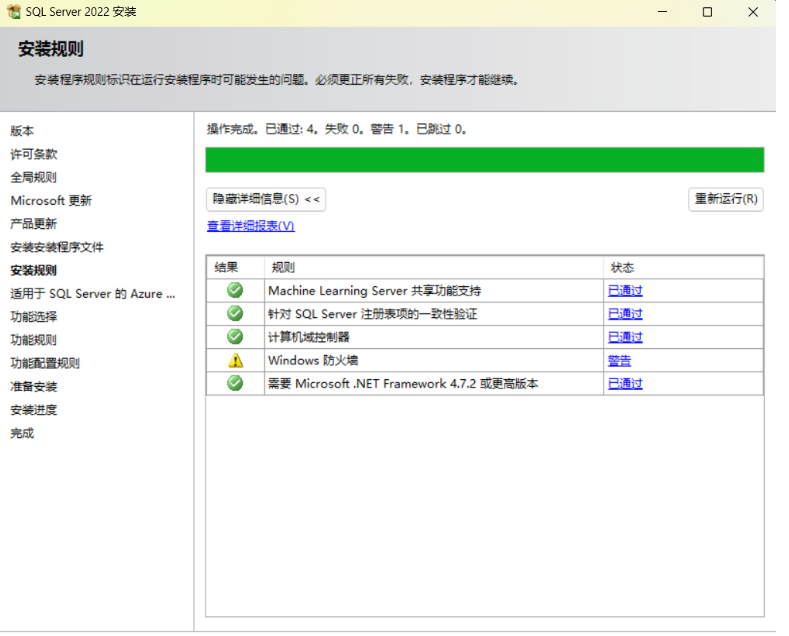
有警告⚠不用管,直接下一步

3eda1616bba009364c4688968762e807

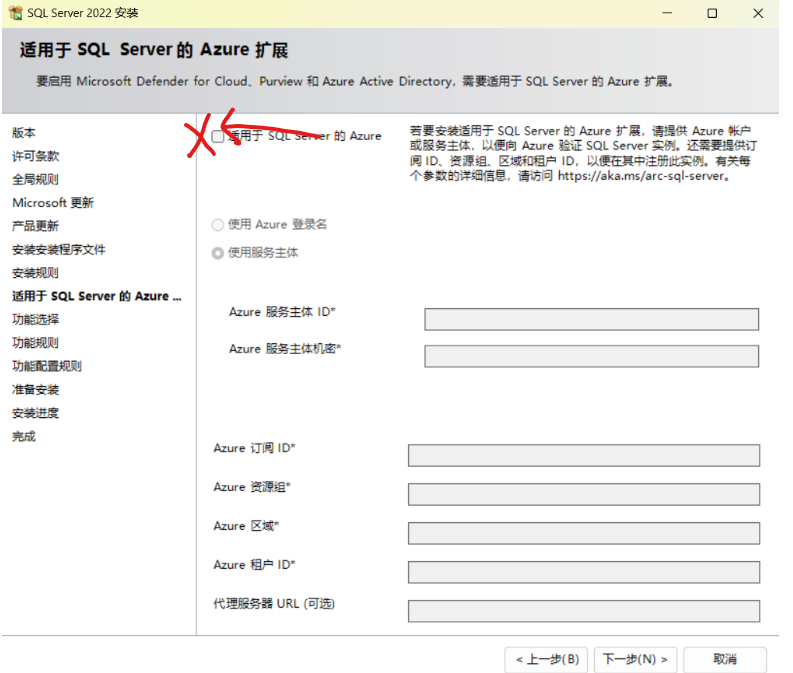
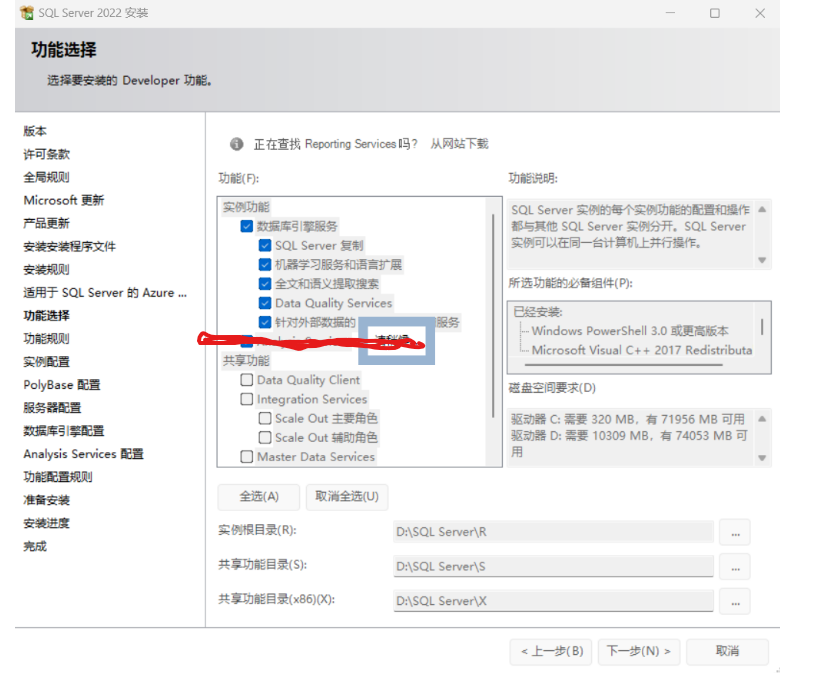
取消勾选适用于SQL Server的Azure

b99fbfce35e783e949075be7fffa218a

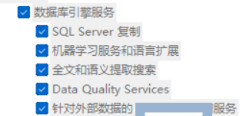
在实例功能中仅仅勾选如图所示内容:

98ebf2c0a311b99c26075c26c0f0c56a

b1f5ed3eddc3eac0ec5ebe394edfe5b8

不要勾选Analysis
Services(勾选了其实也没事,因为本来就没有安装这个功能,在最后的时候可能会出现报错—提醒安装完成但未成功,其实也没啥事,就是勾选了这个功能但之前没有安装Analysis罢了)

如果你勾选Analysis
Services,到安装最后会弹出来这个窗口,但没事的,这样也代表安装成功的
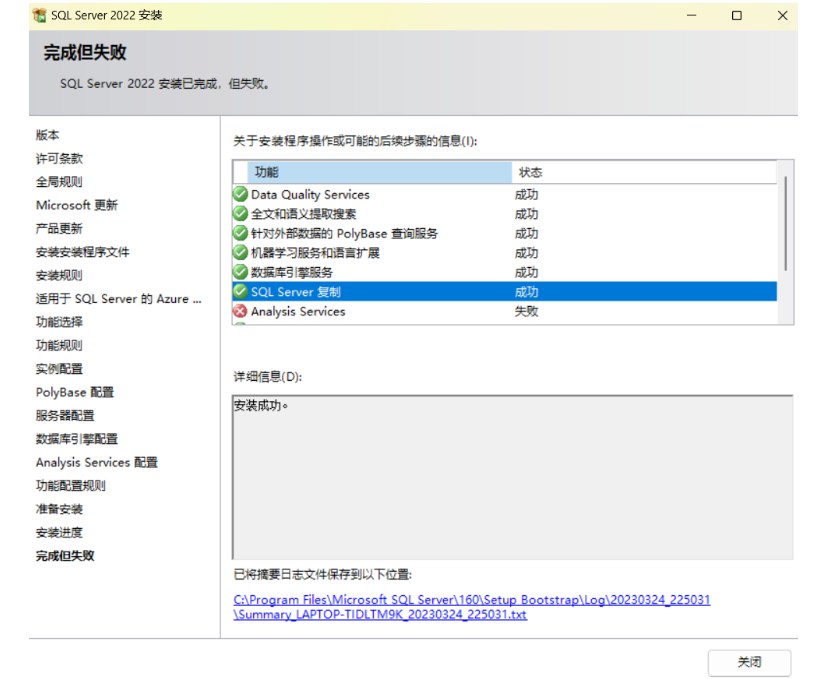
1a2530f081ec1be0fe4f2ec1133e9fe1

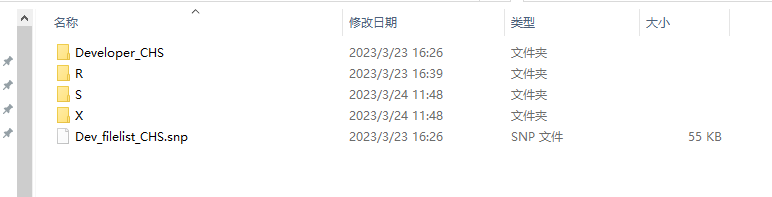
其中,这一步里有个实例目录,我建议在你下载SQL
Server的文件夹中新建三个文件,然后放里面,因为默认的是C盘,你改到D盘或者其他盘就行

9380d1e7d094cb610c58dc10d9e66726

例如这样,新建三个依次放到里面就可以

210717e52cc0097df5648cc4e24527f0

然后就下一步了

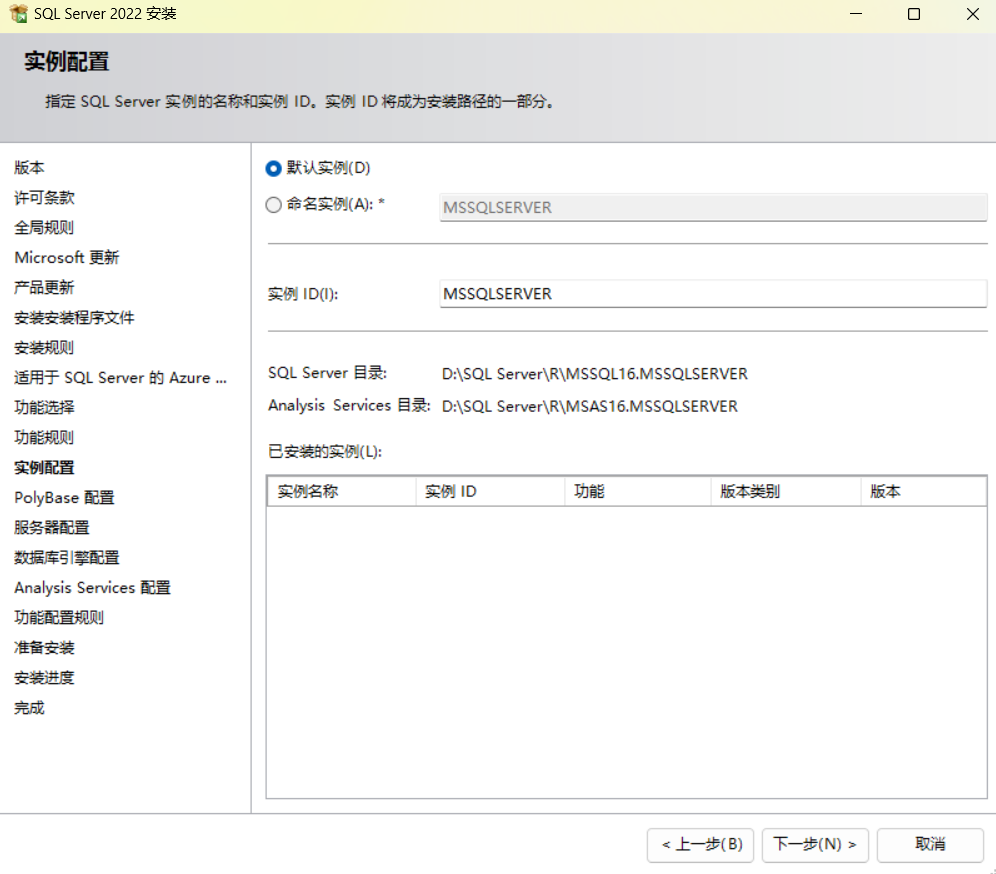
选择默认实例就行(一般是默认,直接下一步)

b13686aa081da266aadd5ee6e8ccdecb

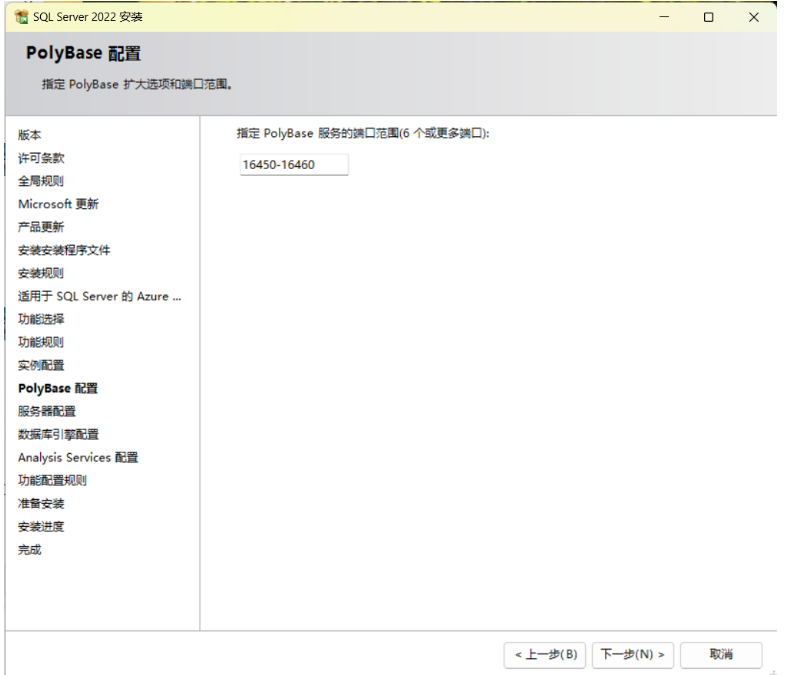
默认选择,直接下一步

400604a957822934f0496fd418c3cb68

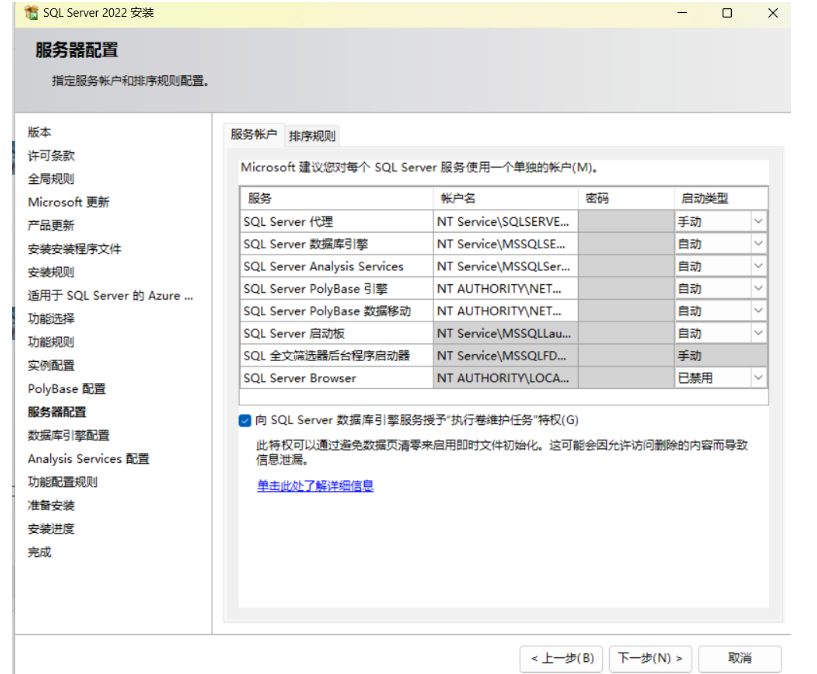
勾选对勾,下一步

4fbe4aababa144bd0e8b8d854180f2fb

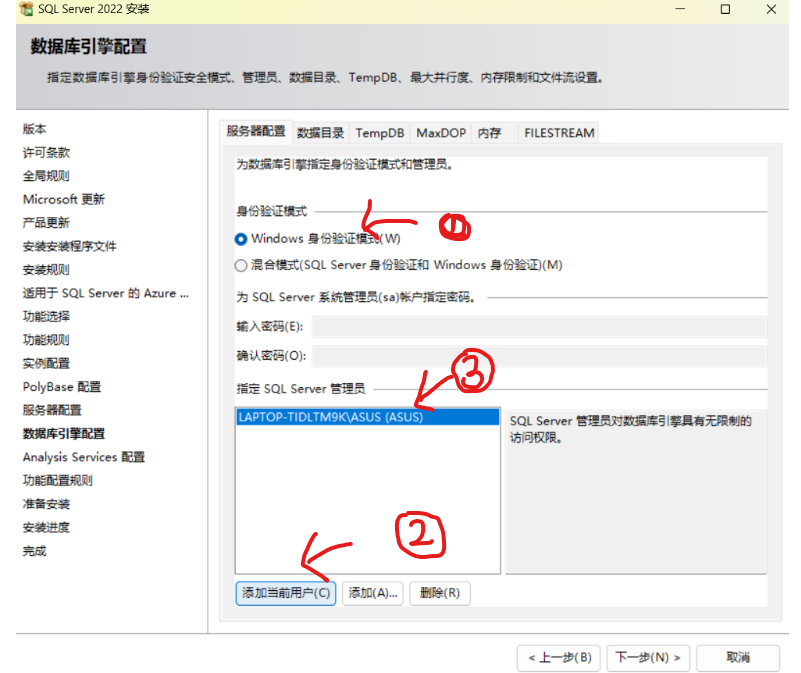
选择Windows身份验证模式(W)

6dadb86fc044bc83e85ab42a422e3790

然后添加当前用户

稍等一下下就会自动弹出当前的计算机名称(如图中蓝条条所示),即可代表完成

下一步

这一步的话,有个配置文件,这个的路径该不了,直接写到C盘里了,但是文件不大,忽视即可
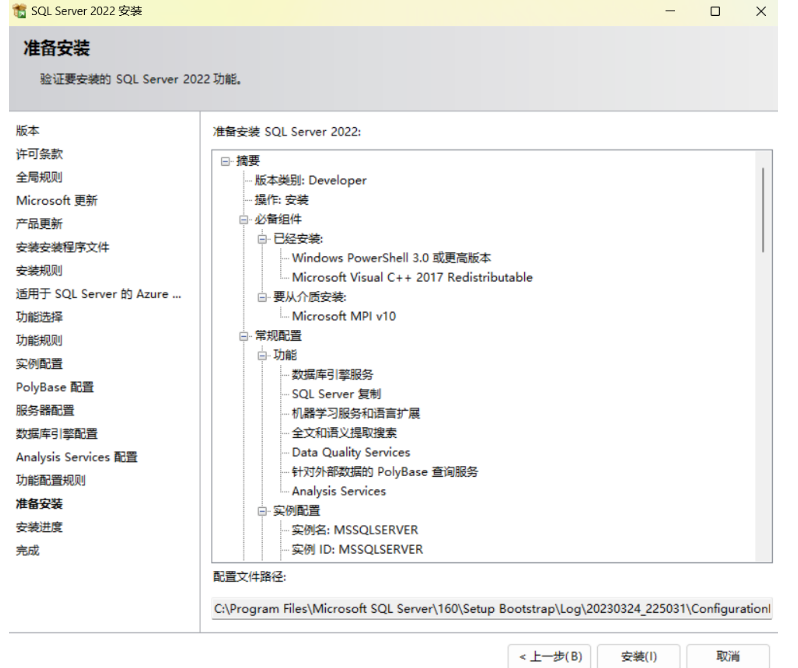
f3dc65a1b0e1a5e3c3fbc68851832eeb

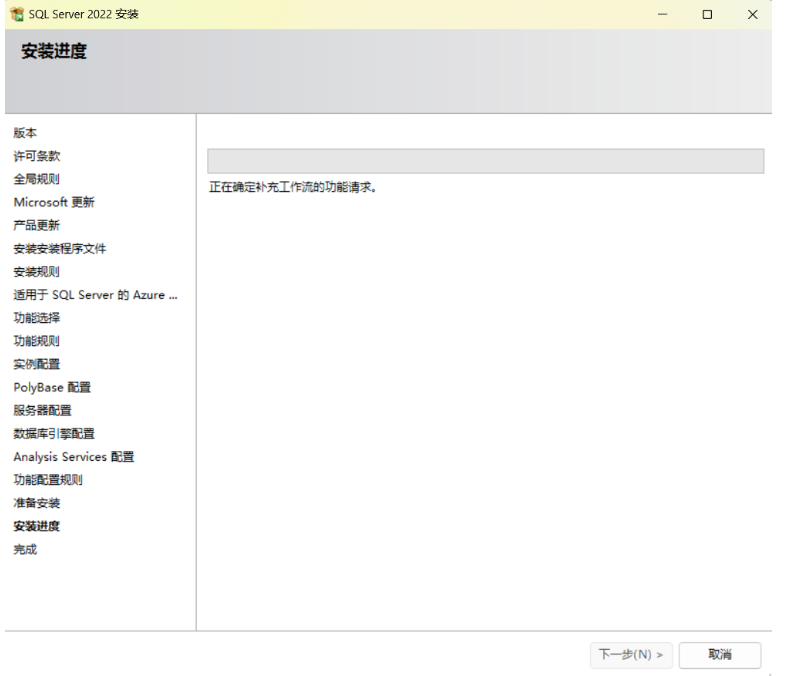
点击安装,waiting一小会

357f1f3739e6f129207337a146d3fc35

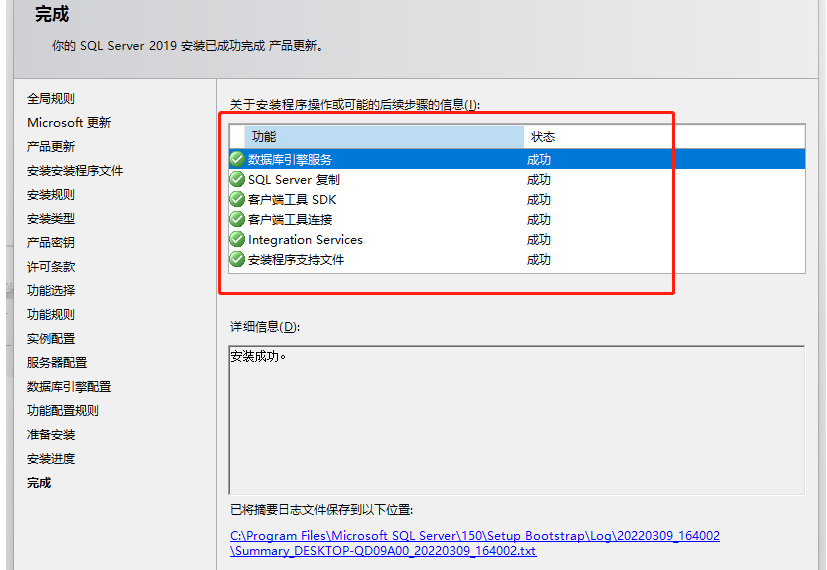
OK安装成功后,直接关闭即可

5071814c7c3fcae99f0bacc5d5264c24

接下来,要按安装SQL Server自带的管理工具了


二,SSMS的安装—SQL Server Management Studio

在刚才的界面中,点击第三个SQL Sever管理工具
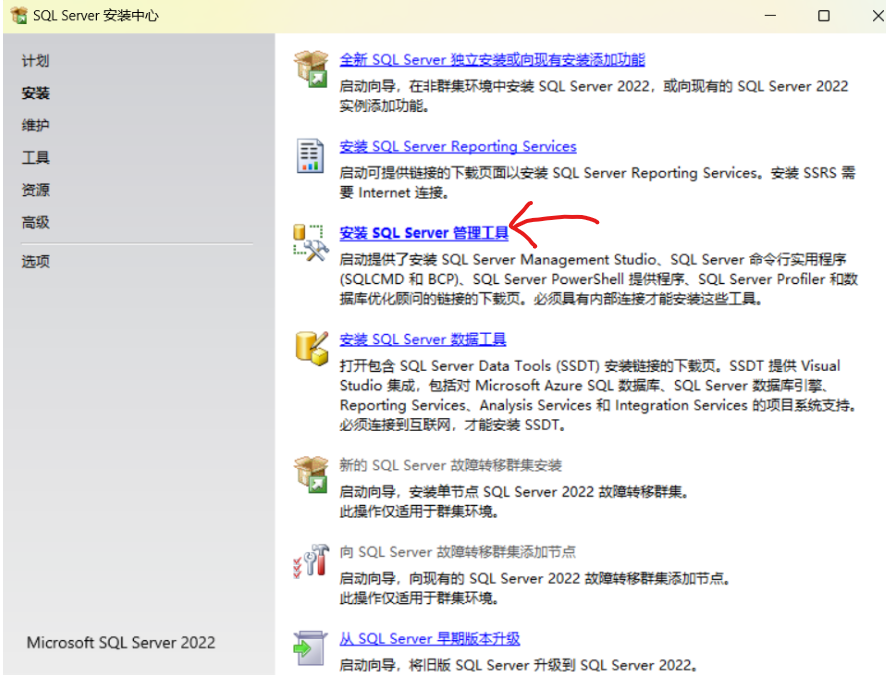
a586cd177a540f618bc829593e588dab

或者点击连接

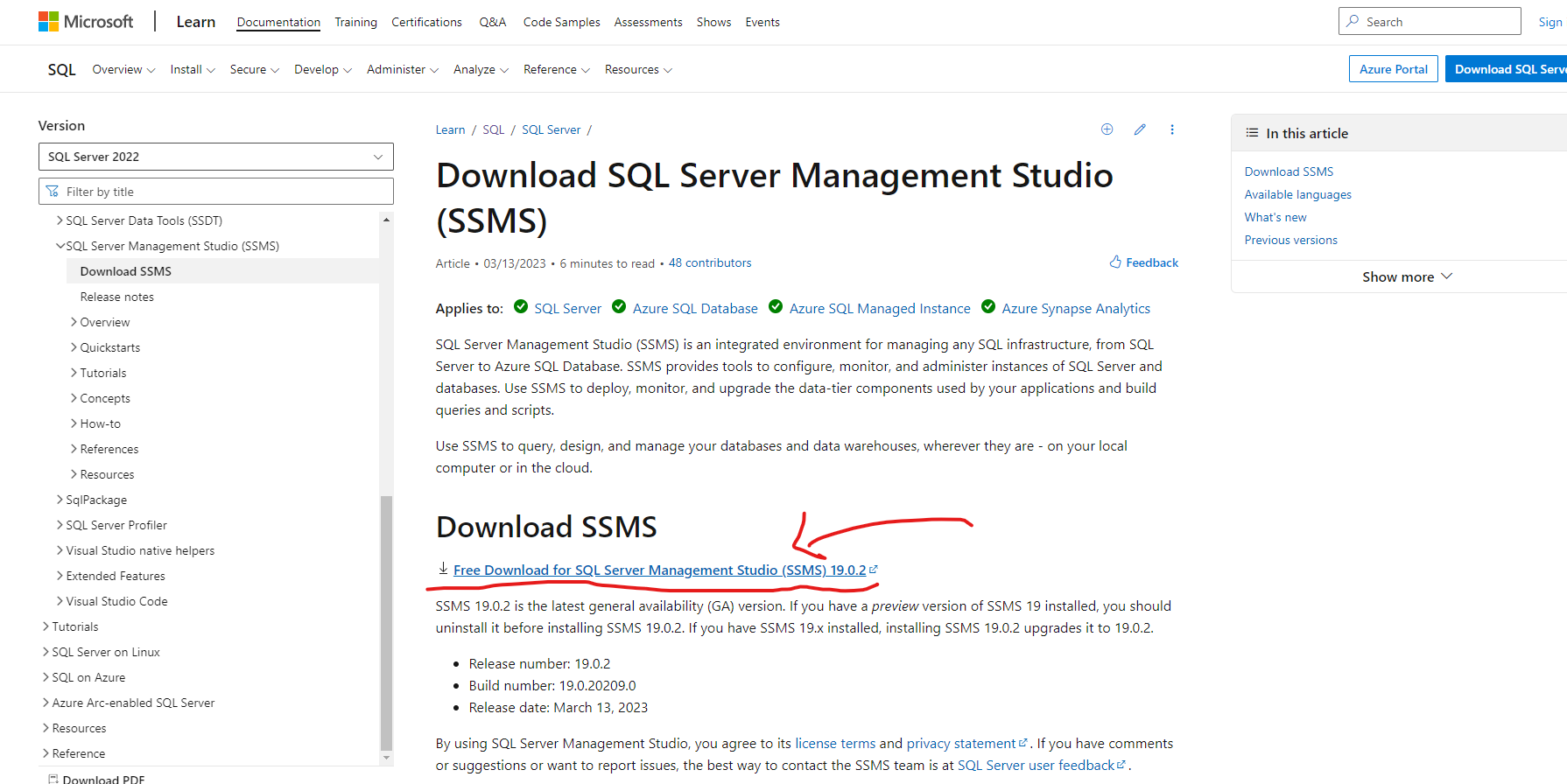
https://learn.microsoft.com/en-us/sql/ssms/download-sql-server-management-studio-ssms?view=sql-server-ver16

选择划线部分即可:

cfbc9869c180132dcdeaa86e98fb0382

等待安装包下载完成即可:

or 百度网盘下载地址:

链接:https://pan.baidu.com/s/1-KlB-_fa26RlcPJBoePNTA?pwd=6345

b310b768aec35b578926d2364f91f833

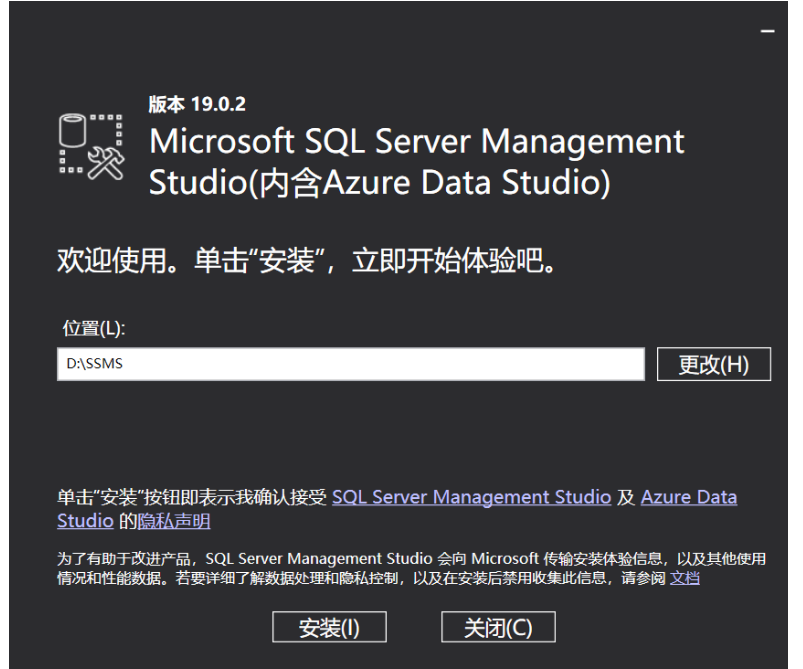
直接打开安装包即可:

更改一下位置更改到D盘,选择安装

c8763b180a91a4343937eae9f7f8230b

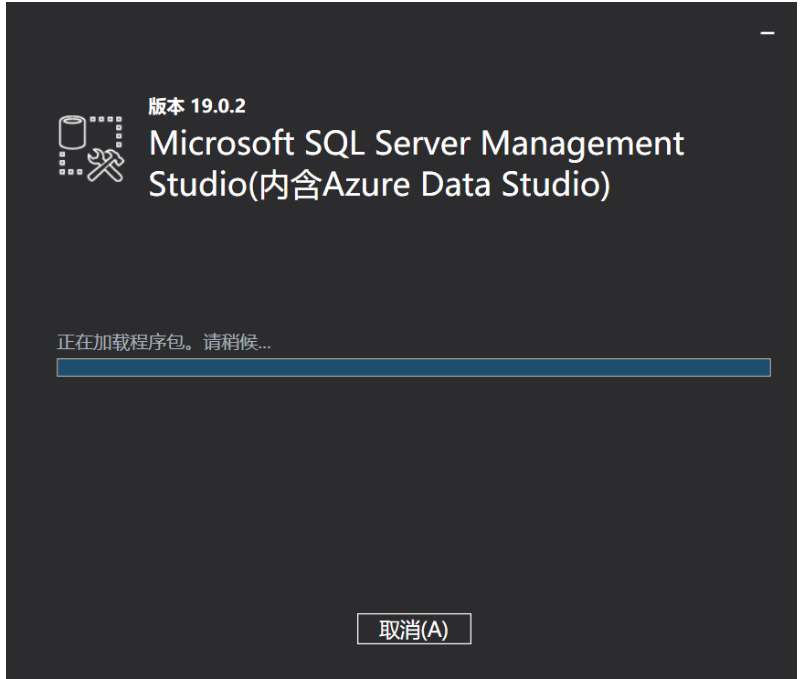
waiting一会,没弹出安装成功的时候不要选择取消

5581866369c8e90caecf8d3fa85fb8b7

如图

076bc8bf3250cb78233ffcf624cde52d

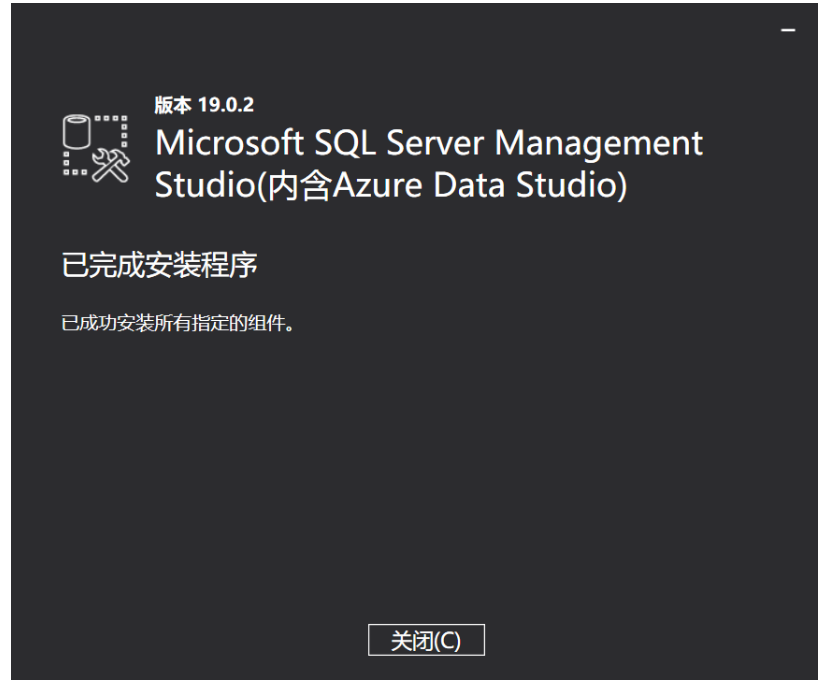
就代表安装成功

ef37a735f057de2aabdcf2ef96b50384

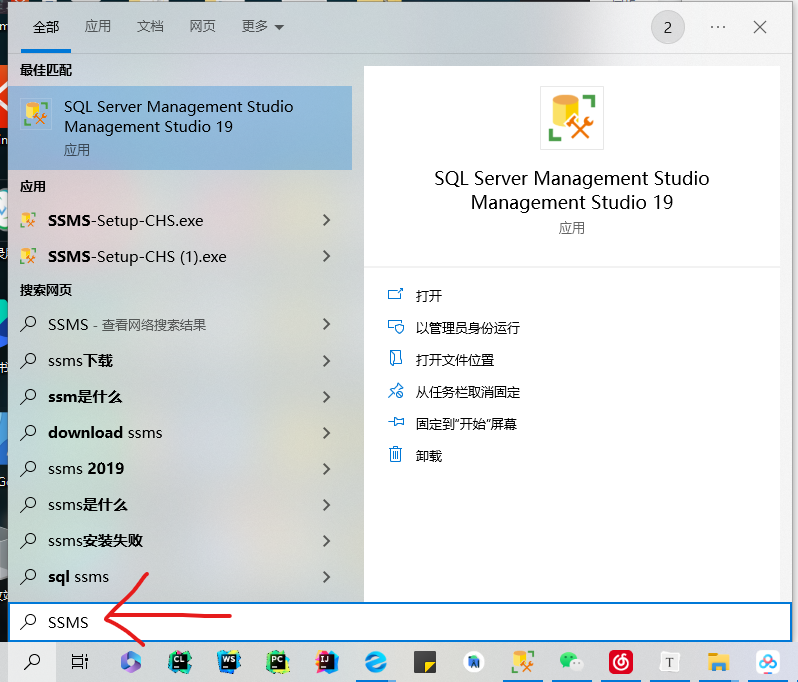
在搜索栏搜索SSMS即可打开

我建议直接固定到任务栏

这样SQL Server Management Studio就安装好了

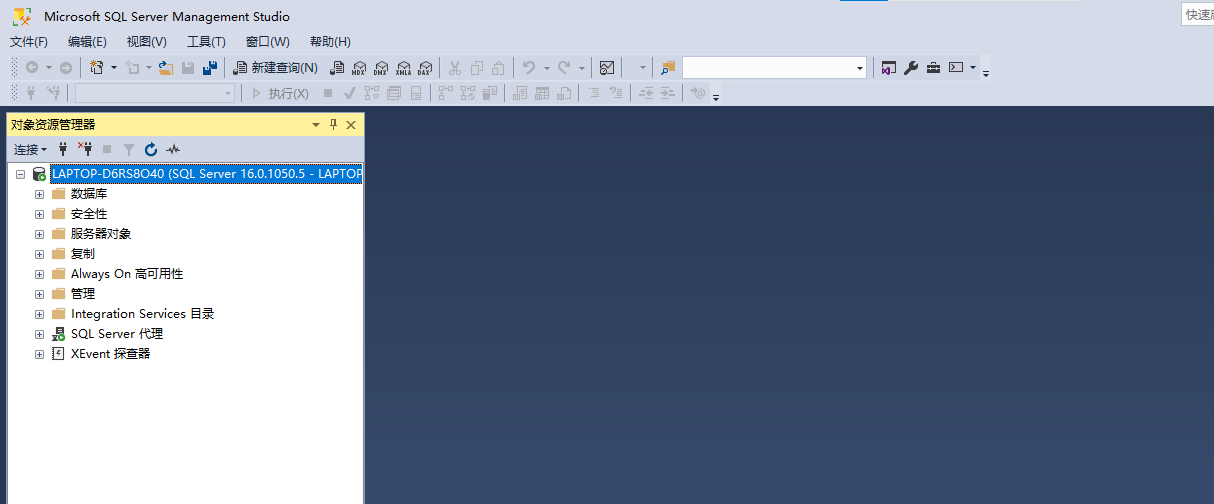
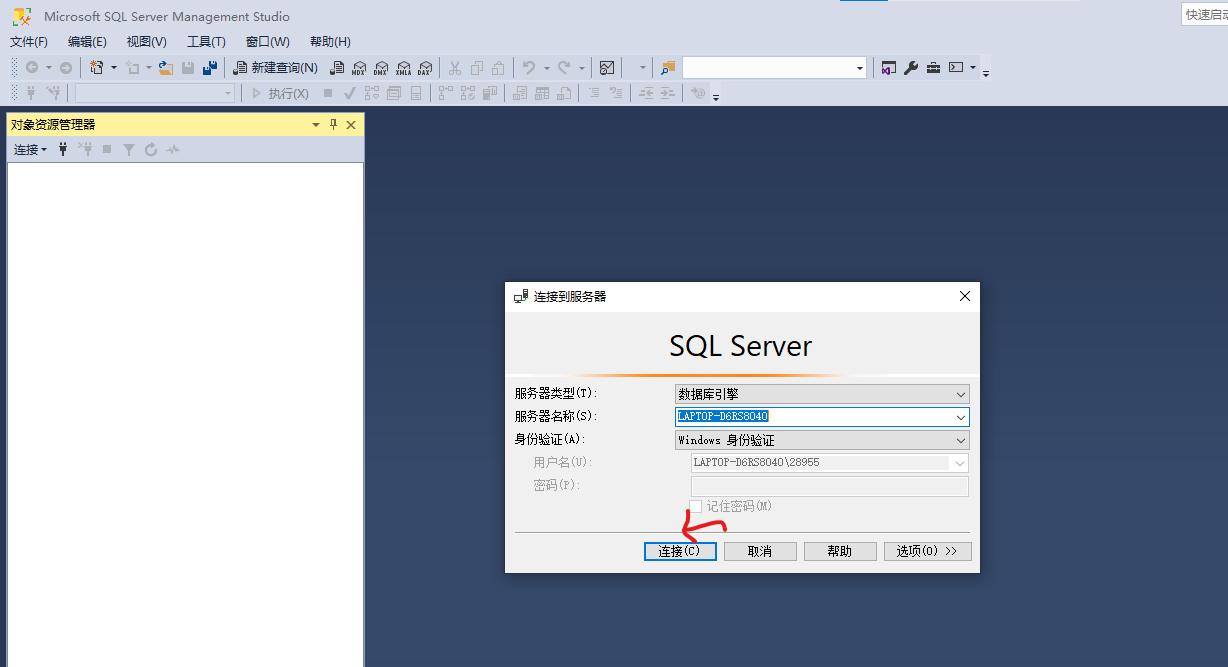
打开应用直接选择连接即可
b7d49d1d64820b0dd0ebb57964e1b0ac

如图

b547150d96151510e42554fe3ee57f47

到这里,SQL Server的安装和SSMS的安装就成功了

本文转自 https://blog.csdn.net/2508_92103080/article/details/148955739,如有侵权,请联系删除。